
記事の概要: リモートワークが常態化し、マルチデバイス管理が頻繁になるにつれ、コンピュータ画面のリアルタイムのリモート監視が必要になりました。企業は漁業を防ぐために従業員の仕事の進捗状況を監視する必要があり、保護者はオンラインの有害なコンテンツから子供を守りたいと考えており、運用保守担当者は遠隔地で機器の故障のトラブルシューティングを行う必要があります。
リモートワークが常態化し、マルチデバイス管理がより頻繁になる現在、コンピュータ画面のリアルタイム遠隔監視が必要不可欠になっています。企業は釣りを防ぐために従業員の仕事の進捗状況を監視する必要があり、保護者はオンラインの不適切なコンテンツから子供を守りたいと考えており、運用保守担当者は遠隔地にある機器の故障のトラブルシューティングを行う必要があります。これらの「目に見えないが管理が難しい」問題はすべて、信頼できる監視ソリューションを必要とします。
もう遠隔監視について心配する必要はありません。ここでは、プロフェッショナルなシステムから軽量ツールまでを網羅する 5 つの実践的な方法を紹介します。操作はシンプルで分かりやすいです。ビジネス管理者であっても、一般ユーザーであっても、簡単に始めて、すぐにコンピューターのダイナミクスをマスターできます。

方法 1: Insight MIT システムを展開して、複数のデバイスをエンタープライズ レベルでリアルタイム監視する
関数:
リアルタイム画面表示: 監視対象コンピュータの画面をリアルタイムにキャプチャして表示でき、管理者はユーザーの進行中の操作をリモートから表示できます。また、複数画面の同時監視にも対応しており、複数のコンピュータ画面をテレビの壁のように同時に表示でき、異なる画面を素早く切り替えることもできるため、管理者は全体の状況を素早く把握できます。
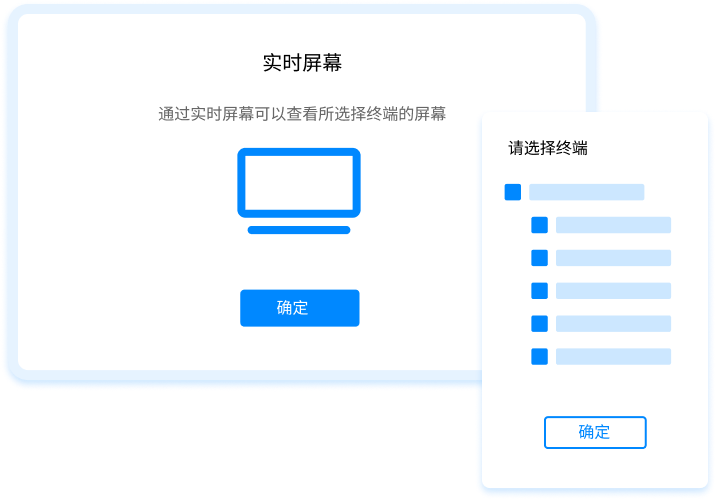
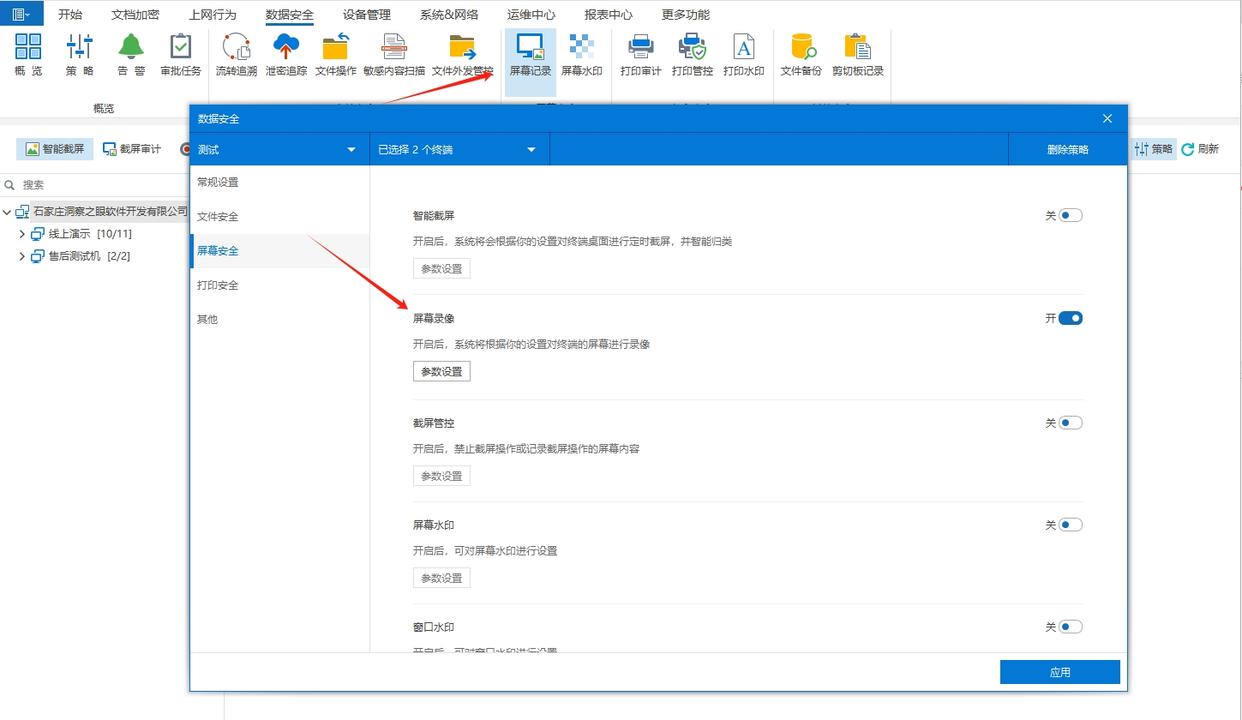
画面の記録と再生: 監視対象のコンピュータの画面を自動的かつ継続的に記録し、コンピュータ操作のあらゆるステップを詳細に記録します。動画ファイルは時系列に分類して保存されます。ビジネス上の紛争やデータの異常が発生した場合、管理者はビデオを再生して業務プロセスを正確に復元し、問題の根本原因を追跡できます。
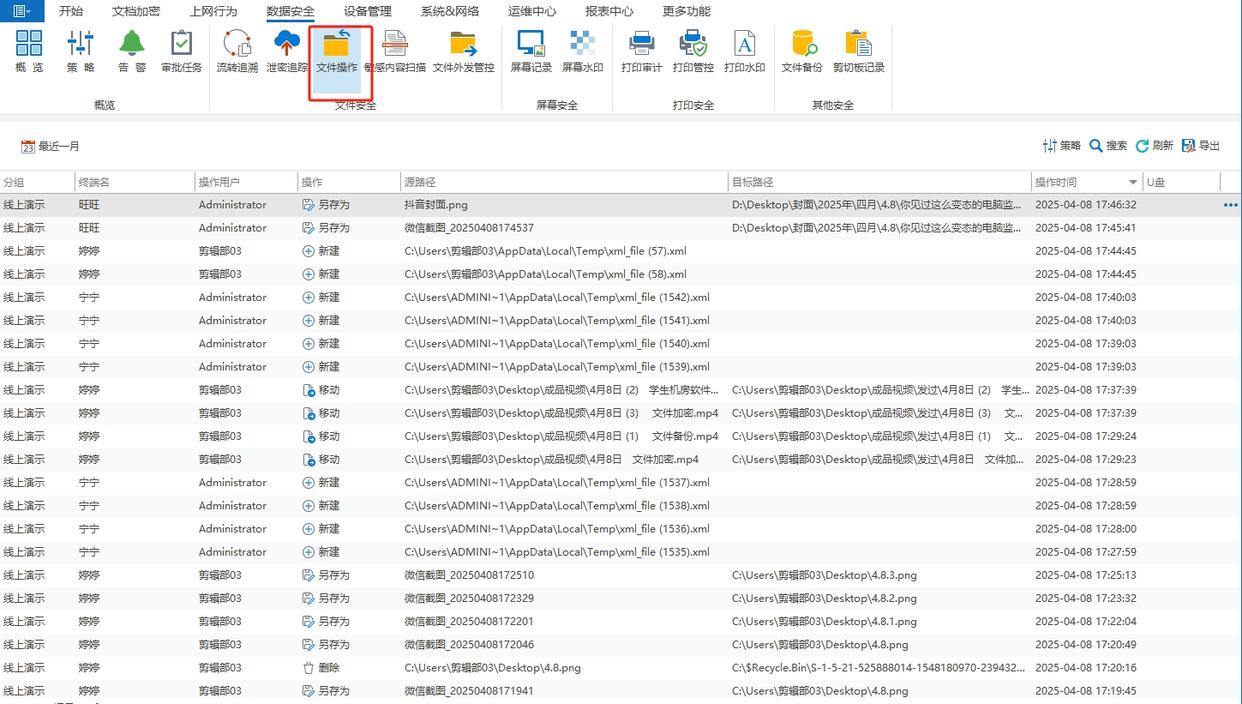
ファイル操作監視:ユーザーのコンピュータファイルの作成、開く、変更、削除、アウトソーシングなどの操作を、操作時間、ファイルパス、操作者などの情報を含めて詳細に記録し、重要なファイルの漏洩や改ざんのリスクを効果的に防止し、データのセキュリティを全面的に確保します。
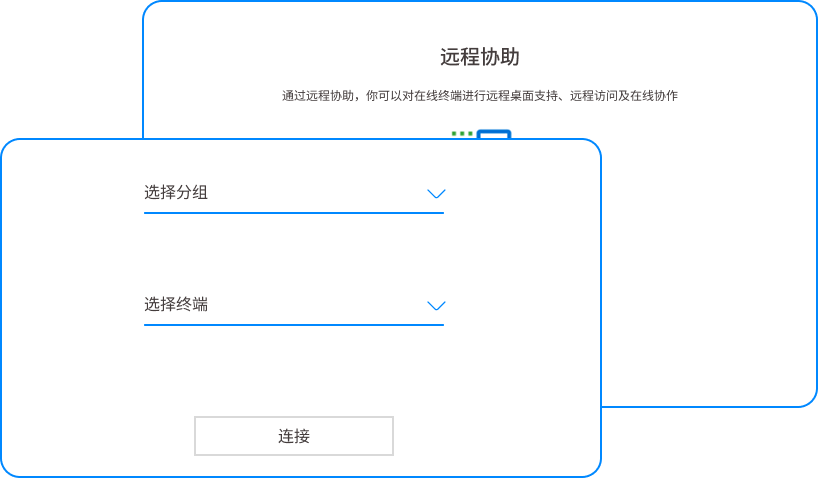
リモート コントロール操作: モニターは、リモート コントロール機能を通じて制御対象のコンピューターの操作を引き継ぎ、技術サポートを提供したり、従業員がソフトウェアの問題を解決するのをリモートで支援したり、ソフトウェアをリモートでインストールまたはアンインストールしたり、システム設定をリモートで変更したりするなど、問題解決を支援できます。また、制御対象のコンピュータにシャットダウンや再起動などの特定の操作を実行する指示をリモートから送信できるため、複数のコンピュータの集中管理やメンテナンスが容易になります。
特徴:TLS 1.3暗号化プロトコルを採用し、プライベート化された導入をサポートします。データはサードパーティのサーバーを経由せず、高いセキュリティを備えています。;複数の Windows および Mac システムと互換性があり、管理者権限は部門ごとに段階的に設定できます。中規模および大企業や学校のコンピューター室など、複数のデバイスを集中管理するシナリオに適しています。簡単に始めることができ、運用とメンテナンスのコストも管理可能です。
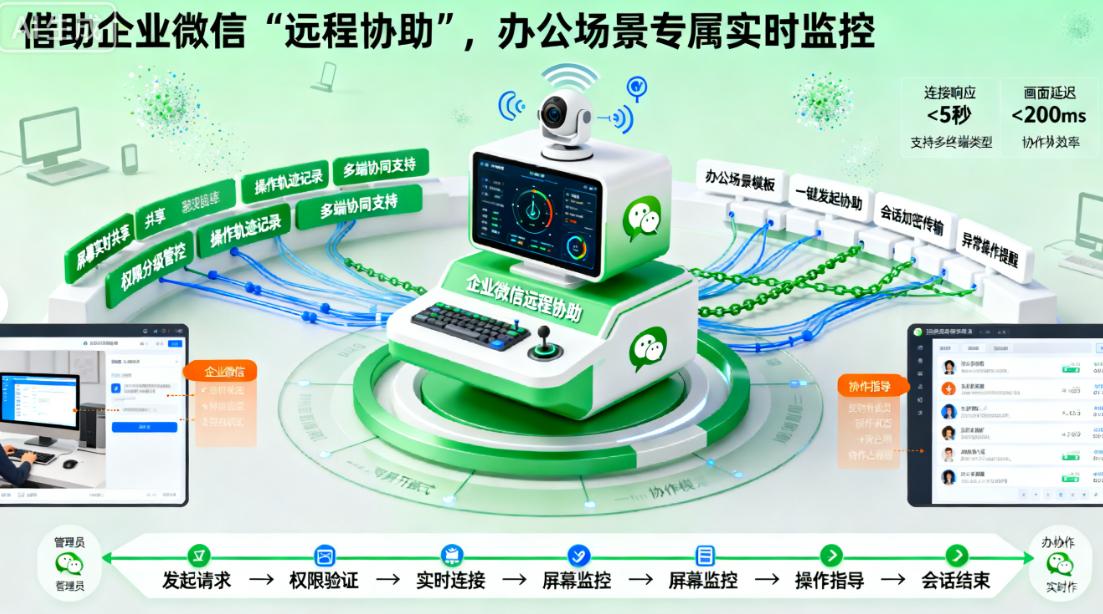
方法 2: 企業の WeChat の「リモート アシスタンス」を使用して、オフィス シーンの独占的なリアルタイム モニタリングを提供する
関数:
双方ともエンタープライズ WeChat にログインし、チャット ウィンドウで「+」をクリックし、「リモート アシスタンス」を選択するだけです。制御された端末が招待を受け入れると、画面をリアルタイムで表示できるようになります。;
「表示モード」(監視のみ)と「制御モード」(操作可能)の切り替えに対応。モニタリング中に、操作の要点を丸で囲む「ブラシアノテーション」(赤・青・黒)をオンにすることができます。;
統合された音声通話機能、モニタリング中のリアルタイム通信、遠隔ガイダンスに便利;接続時間、操作時間、その他の情報を含む支援ログを自動的に記録します。
特徴:企業オフィスのシナリオに深く適応し、仕事上のコミュニケーションプロセスとシームレスに統合されているため、追加のツールをダウンロードする必要はありません。;企業の WeChat セキュリティ システムに依存して、データ送信は暗号化され、企業の内部メンバーのみが支援を開始できます。;マルチエンドの開始をサポートしており (コンピューター/携帯電話から招待可能)、社内従業員間のリモート コラボレーションや IT 部門が同僚のコンピューターの障害をトラブルシューティングするのに適しています。
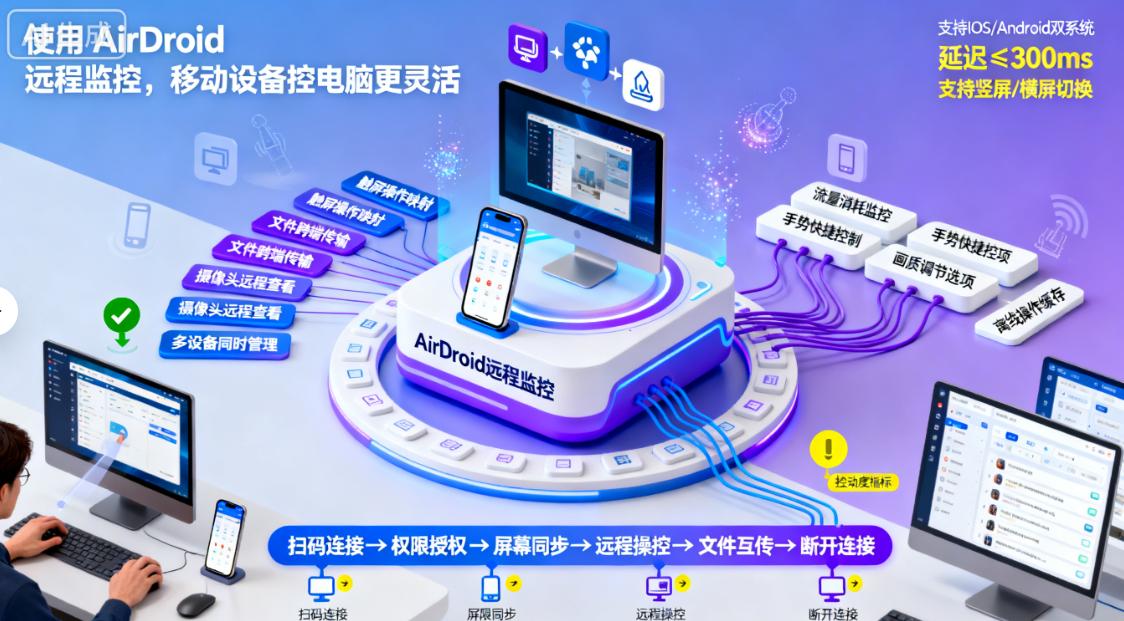
方法 3: AirDroid リモート監視を使用して、モバイル デバイスでコンピュータをより柔軟に制御する
関数:
制御対象のコンピュータに AirDroid クライアントをインストールし、アカウントにログインします。監視端末(携帯電話/タブレット)にAirDroid Control APPをインストールします。同じアカウントにログインしてデバイスをバインドします。;
リアルタイムモニタリングは1080Pハイビジョン画質をサポートします。携帯電話では、ジェスチャを使用して画面をズームしたり、スライドして制御ページを切り替えることができます。;
「バックグラウンドサイレントモニタリング」(制御側にポップアッププロンプトなし)をサポートし、画面録画(クラウドに自動的に保存)を有効にすることができます。;
ファイル転送やリモートカメラ起動などの追加機能が提供され、多次元の監視ニーズに対応します。
特徴:「モバイルデバイスでコンピュータを制御する」ことに焦点を当てています。操作インターフェイスは携帯電話のタッチロジックに適応しており、いつでもどこでもコンピュータのダイナミクスを確認するのに適しています。;クロスネットワーク接続をサポートし (同じ LAN は必要ありません)、弱いネットワーク環境では解像度を自動的に下げてスムーズさを確保します。;無料版は基本的な個人監視を満たしますが、有料版はマルチデバイス管理のロックを解除し、個人が自宅のコンピューターをリモート監視したり、フリーランサーが仕事ファイルをリモートで表示したりするのに適しています。
方法 4: カスタマイズされたリアルタイム監視を実現するオープンソース ツールである VNC Viewer を使用する
関数:
まず、制御対象のコンピュータにソフトウェア (TightVNC、RealVNC など) をインストールし、アクセス パスワードを設定する必要があります。監視端末も設置しております。制御対象端末のIPアドレスとパスワードを入力して接続します。;
カスタマイズされた画像解像度と色深度をサポートし、ネットワークに応じて送信パラメータを調整できます;
モニタリング時に「全画面表示」や「ウィンドウを最前面に表示」をオンにすることで、集中して視聴しやすくなります。;
複数台の同時接続に対応しており、管理者はViewer側で監視対象を素早く切り替えることができます。
特徴:オープンソースで無料、コードは透過的で監査可能、セキュリティは制御可能;Windows、Mac、Linux の複数のシステムをサポートし、プライベート VNC サーバーをカスタマイズして展開して、サードパーティを通過するデータを回避できます。;操作には基本的なネットワーク知識(制御対象端末のIP取得など)が必要ですが、テクニカルユーザーや小規模スタジオでの専用モニタリングシステムの構築に適しています。
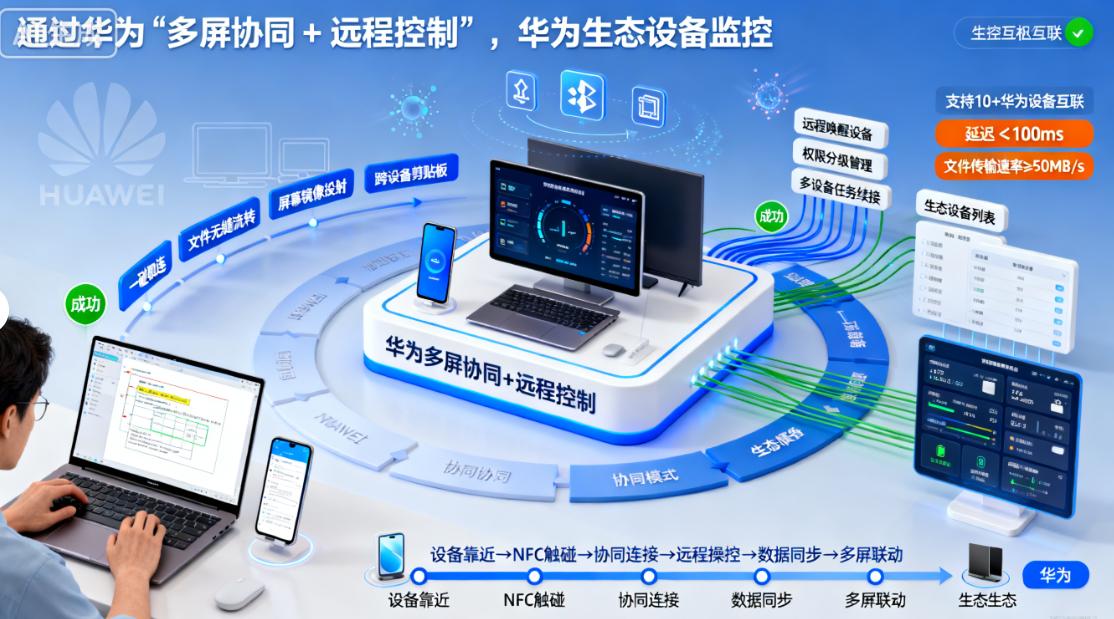
方法5:ファーウェイの「マルチスクリーンコラボレーション+リモートコントロール」を通じてファーウェイのエコ機器を監視する
関数:
Huawei デバイス (Huawei コンピューター、携帯電話、タブレット) にのみ適用されます。同じ Huawei アカウントの下で、制御されているコンピュータの「マルチスクリーン コラボレーション」権限が有効になっています。監視端末(Huawei携帯電話/タブレット)は、「コントロールセンター - マルチスクリーンコラボレーション」を通じて検索して接続します。;
接続後、コンピュータ画面をリアルタイムで表示でき、ファイルを直接ドラッグアンドドロップしたり、携帯電話/タブレット上でコンピュータソフトウェアを操作したりできます。;
「拡張モード」(端末をパソコンのサブ画面として監視)と「ミラーモード」(パソコン画面のリアルタイム同期)の切り替えに対応;
Huawei共有機能と統合されており、監視中に写真やドキュメントを迅速に転送できます。
特徴:ファーウェイのエコシステムネイティブ機能、デバイス間の接続の高い安定性、遅延は30ミリ秒未満;追加のソフトウェアをインストールする必要がなく、システムの組み込み機能によって実装され、操作は簡単です;ファーウェイデバイスの相互接続のみをサポートしており、ファーウェイユーザーの家庭監視(携帯電話を使用して子供のコンピューター学習状況を確認する親など)やファーウェイのオフィスワーカー向けの遠隔共同操作シナリオに適している。


 Insight Eye MIT システム


 河北省公共ネットワークセキュリティ番号 13019902001038

