
記事の概要: 親愛なる子供たち、次のような瞬間はよくありますか。遊びに出かけたときに、自宅のコンピューターの状態が気になったり、リーダーとして従業員のコンピューターの使用状況をいつでも知りたいと思ったりすることはありませんか。頭をかきむしり、落ち着かず、すぐにコンピューターに飛んで確認したくなるあの感覚。それは本当に
親愛なる子供たち、次のような瞬間はよくありますか。遊びに出かけたときに自宅のコンピューターの状態が気になったり、リーダーとして従業員のコンピューターの使用状況をいつでも知りたいと思ったりすることはありませんか。頭をかきむしり、落ち着かず、すぐにコンピューターに飛んで確認したくなるその感覚は、本当に苦痛です。
心配しないでください。今日はいくつかの特典を提供するためにここにいます。コンピューターを遠隔監視する6つの超実践的な方法を厳選してまとめました。単にコンピュータの動作を確認したい場合でも、総合的な監視と管理を行いたい場合でも、ここには適切なものがここにあります。

これらの方法を使用すると、あたかもコンピュータに「透視能力」や「音の耳」が備わっているかのように、コンピュータのダイナミクスを簡単に把握することができます。ぜひ見に来てください!
方法 1: Insight MIT システムを展開する
あなたが経営者であり、従業員のコンピュータを包括的に監視および管理したい場合、このシステムは最適な選択肢です。
リアルタイム画面監視: 監視対象のコンピュータ画面のダイナミクスをリアルタイムでキャプチャでき、複数の画面の集中監視をサポートし、異なる画面間を素早く切り替えることができ、画面を拡大して操作の詳細を表示することもできます。流暢さと鮮明さを考慮したマルチ画質調整にも対応しています。
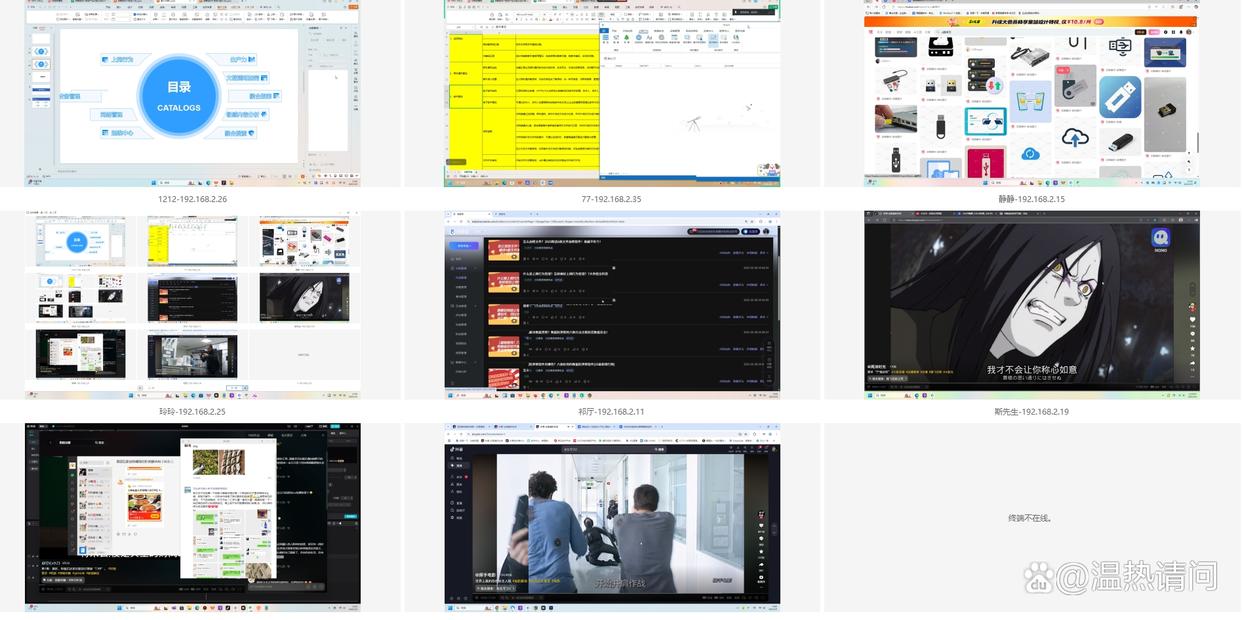
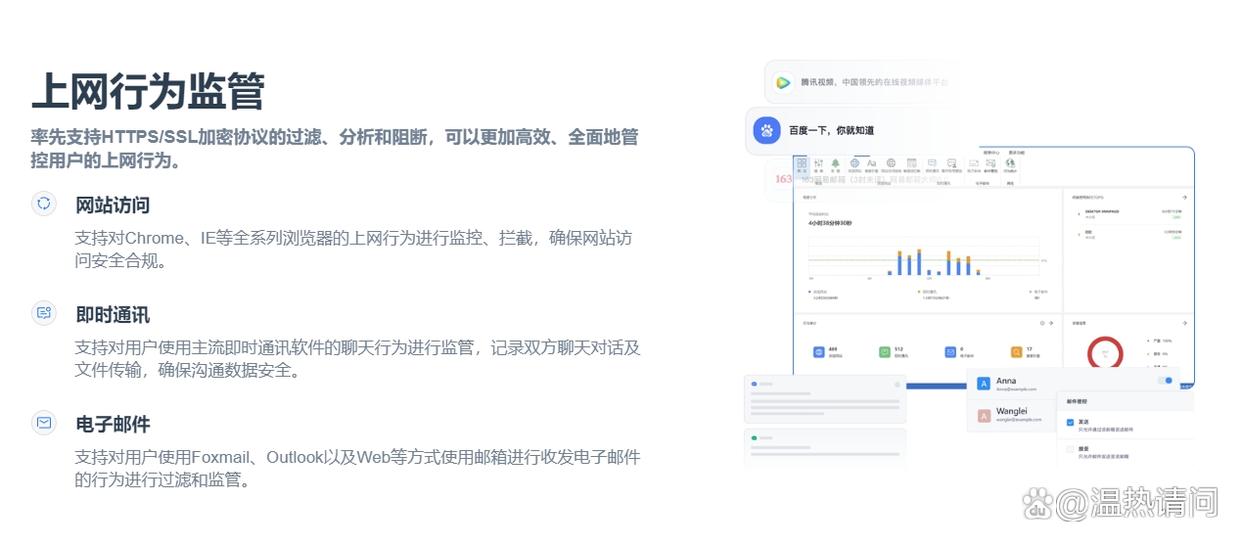
オンライン行動記録: 従業員のオンライン行動、アプリケーションの使用状況、ファイル操作、その他の情報も記録できます。たとえば、従業員が勤務時間中にどの Web サイトにアクセスしているか、どのソフトウェアを使用しているか、機密ファイルを操作しているかどうかなどを知ることができます。
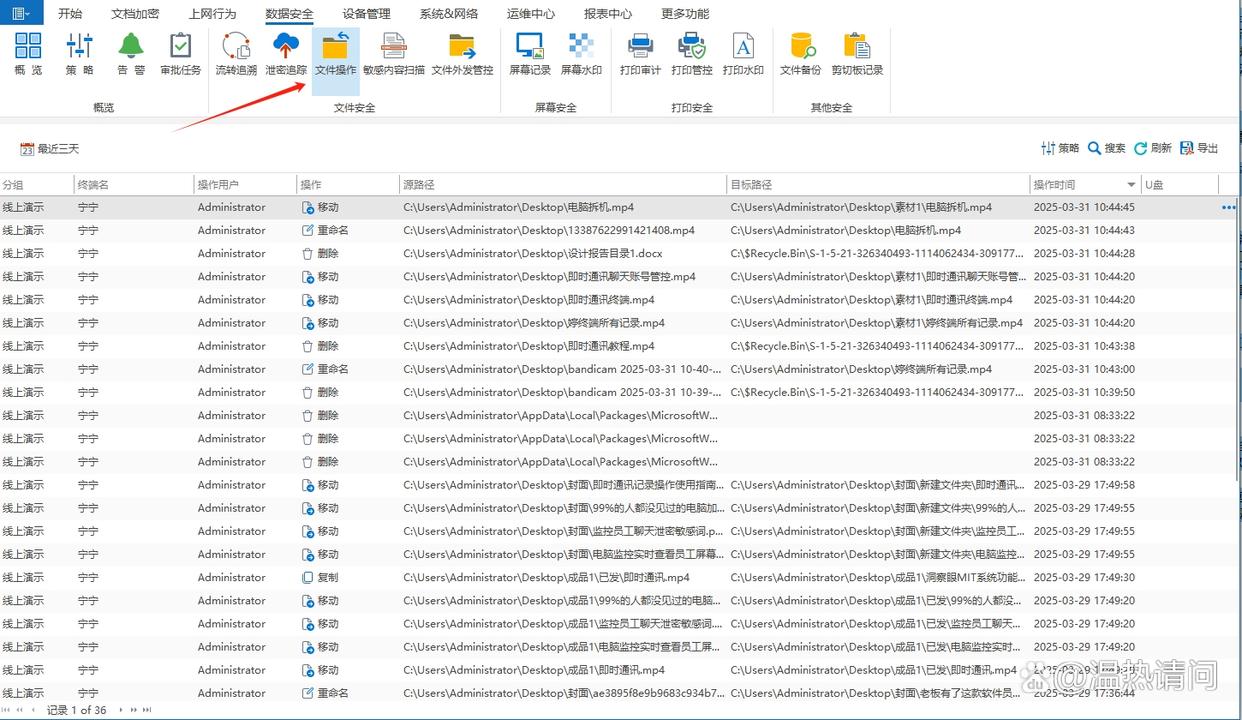
ファイル操作監視:ファイルの作成、編集、送信、削除などの操作を詳細に記録し、AIと組み合わせてコアファイルの削除や大量のファイルのコピーなどのリスクの高い操作を特定し、管理者にリアルタイムでアラートを送信します。コア ファイルを自動的に暗号化して、アウトバウンド プロセスを制御することもできます。
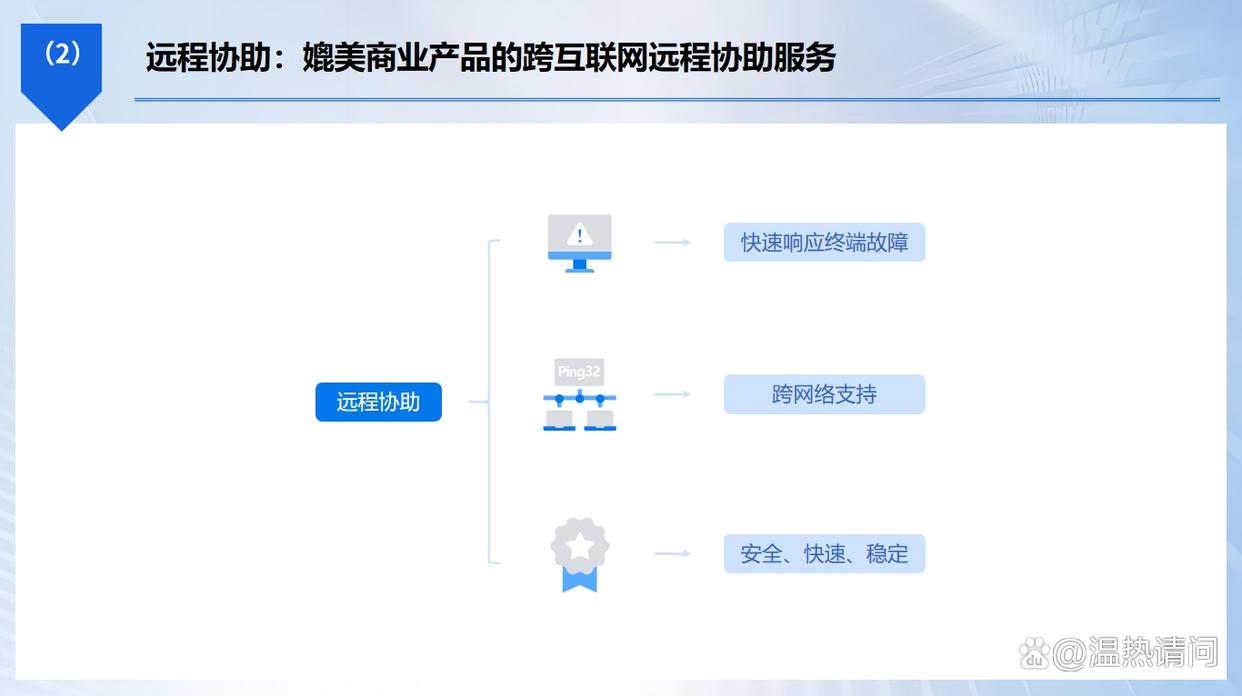
リモートアシスタンスと制御: 管理者は、ワンクリックで従業員のコンピュータにリモート接続し、リモートからのソフトウェアのトラブルシューティング、ソフトウェアのダウンロード、コンピュータの再起動などの制御を実行できます。また、不正な操作が発見された場合は、即座に停止して修正操作を実行できます。
システムの導入も非常に簡単です。まずシステムの供給元に連絡してインストール パッケージを入手し、それを監視する必要があるコンピュータにインストールして構成します。インストール完了後は、管理端末から監視対象のコンピュータを一元的に管理・監視することができます。
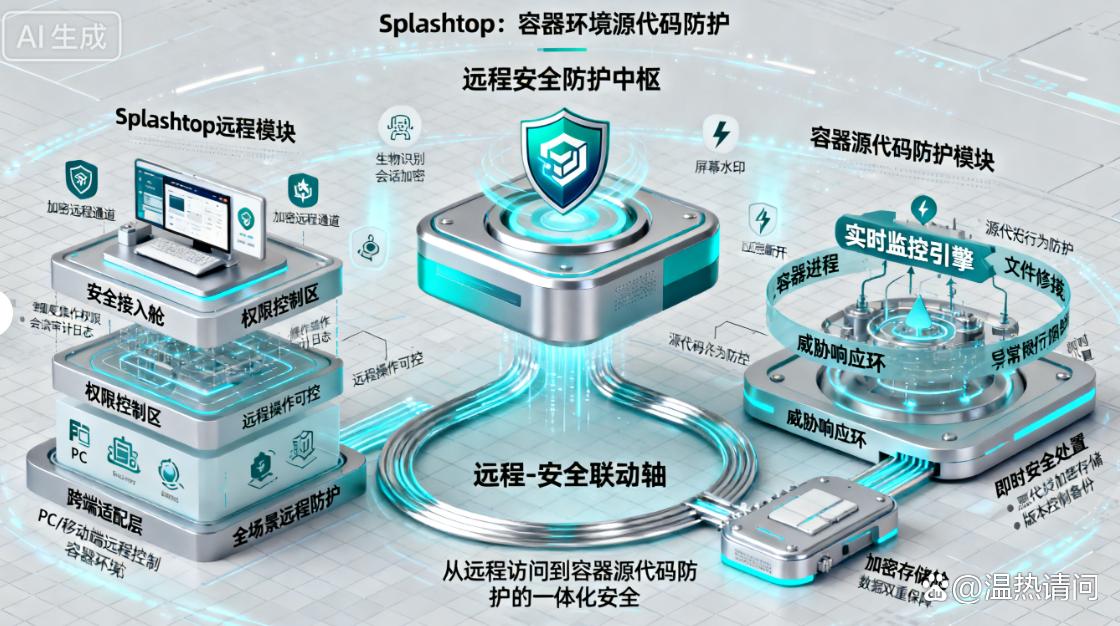
方法 2: Splashtop ソフトウェアを使用する
高速かつスムーズなリモート接続体験で有名な優れたリモートコントロールソフトウェアです。Windows、Mac、iOS、Android デバイスなど、複数のオペレーティング システムをサポートしており、簡単にリモート制御できます。
監視対象のコンピューターに Splashtop Streamer アプリケーションをインストールし、プロンプトに従ってインストール プロセス中に簡単な設定を実行します。インストールが完了すると、一意の接続コードが生成されます。
Splashtop Business アプリをデバイスにインストールし (デバイスのシステムに応じて対応するバージョンを選択)、アプリを開いて取得した接続コードを入力すると、リモート接続をすぐに確立できます。
接続に成功すると、監視対象のコンピュータをローカルにいるかのように操作できるだけでなく、そのコンピュータの前にいるかのようにファイル転送や音声・動画の共有などを行うことができます。
さらに、このソフトウェアはさまざまなバージョンのパッケージを提供します。個人ユーザーは基本的なニーズを満たすために無料版を選択できますが、企業ユーザーはより高度な機能パッケージを選択できます。
方法 3: Chrome リモート デスクトップを使用する
Google Chrome ブラウザを頻繁に使用する場合は、Chrome リモート デスクトップが非常に便利です。Chrome ブラウザをベースにしており、追加の複雑なソフトウェアをダウンロードする必要はありません。 Chrome ウェブストアで「Chrome リモート デスクトップ」拡張機能を検索してインストールするだけです。
監視対象のコンピュータに拡張機能をインストールした後、プロンプトに従って認証と設定を行うと、アクセス コードが生成されます。自分のデバイスで Chrome ブラウザを開き、同じ拡張機能をインストールし、監視対象コンピュータのアクセス コードを入力してリモート制御を実現します。
Chrome リモート デスクトップの利点は、操作が簡単で、Chrome ブラウザとシームレスに統合され、クロスプラットフォームの使用をサポートしていることです。ただし、その機能は比較的基本的なものであり、主に単純なリモート操作や一時的な監視のニーズに適しています。
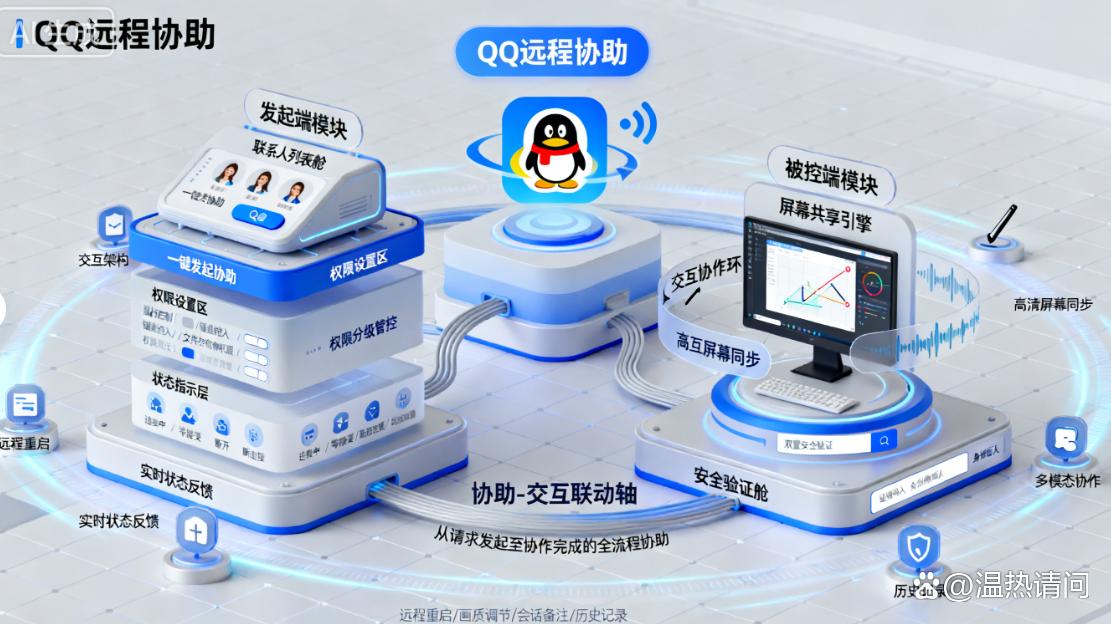
方法 4: QQ リモート アシスタンス
QQについては皆さんもご存知かと思います。実際、QQ には独自のリモート アシスタンス機能もあります。QQ チャット ウィンドウで、右上隅の [...] アイコンをクリックし、[リモート アシスタンス] を選択します。その後、支援を受けた側が招待状を受け取ります。 「同意する」をクリックすると、支援者は相手のコンピュータを遠隔操作できるようになります。
この方法の利点は、便利で速いことです。追加のソフトウェアをダウンロードする必要はありません。 QQをお持ちであれば、ご利用いただけます。ただし、その機能は比較的基本的なものであり、主に単純なリモート操作や問題解決に使用されます。一部の複雑な監視ニーズには適さない場合があります。
方法 5: Windows システムにはリモート デスクトップ接続が付属しています
Windows システムに付属しているリモート デスクトップ接続機能はまさに宝物です。追加のソフトウェアをインストールする必要はなく、操作は比較的簡単です。
まず、監視したいコンピュータ上で「このコンピュータ」を右クリックし、「プロパティ」を選択し、「リモート設定」をクリックし、ポップアップウィンドウで「このコンピュータへのリモート接続を許可する」にチェックを入れます。次に、このコンピュータの IP アドレスを書き留めます (コマンド プロンプトで「ipconfig」と入力すると確認できます)。
その後、自分のコンピュータで「Win + R」キーを押し、「mstsc」と入力してリモートデスクトップ接続ウィンドウを開き、先ほどメモしたIPアドレスを入力して「接続」をクリックし、相手のユーザー名とパスワードを入力すると、そのコンピュータをリモート制御できます。
ただし、この方法には小さな欠点があります。それは、ネットワークを越えたリモート制御を実現するには、2 台のコンピュータが同じネットワーク環境にあるか、ポート マッピングなどのネットワーク設定が必要であるということです。
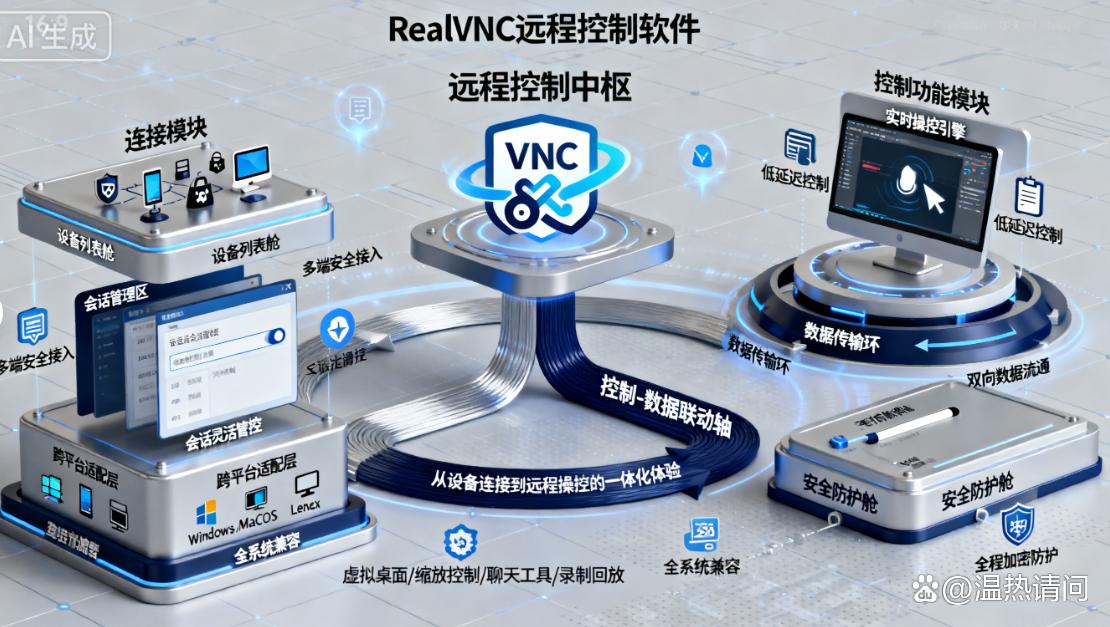
方法 6: RealVNC リモート コントロール ソフトウェアを使用する
長い歴史と安定した機能を持つ遠隔操作ソフトウェアです。VNC Viewer (制御端末) と VNC Server (制御端末) の 2 つの部分に分かれています。監視対象のコンピュータに VNC Server をインストールし、アクセスパスワードを設定します。インストールプロセスはシンプルかつ明確で、ウィザードの指示に従うだけです。
ご自身の機器に制御端末をインストールし、ソフトウェアを起動し、監視対象コンピュータのIPアドレスとあらかじめ設定したパスワードを入力してリモート接続を確立します。
また、リモート接続時のデータのセキュリティを確保するために、複数の暗号化方式もサポートしています。リモコン効果が安定しており、画像も鮮明なので、画質に対する要求が高い一部のユーザーに適しています。
また、無料版と有料版もあります。無料版は基本的なリモート制御のニーズを満たすことができ、有料版はファイル転送、印刷リダイレクトなどのより高度な機能を提供します。
以上、パソコンを遠隔監視するための具体的な6つの方法を紹介しました。各方法には独自の特徴と適用可能なシナリオがあります。ニーズに応じて適切な方法を選択できます。ただし、遠隔監視機能を使用する場合は、法令および倫理を遵守し、他人のプライバシーを侵害しないようにしてください。これらの方法を通じて、誰もがコンピュータ ダイナミクスを簡単にマスターして、生活や仕事がより便利になることを願っています。


 Insight Eye MIT システム


 河北省公共ネットワークセキュリティ番号 13019902001038

