
記事の概要: まずはこれから始めましょう: 企業の監視機器であっても、自分のコンピュータをリモートで閲覧している個人であっても、前提条件はコンプライアンス、認可、プライバシーの基本的な尊重です。都合が良いからといって赤い線を踏まないでください。さて、本題に入りましょう。日常の風景がよくあります: ローカル
まずはこれから始めましょう。それが企業の監視機器であっても、個人が自分のコンピュータをリモートで閲覧している場合であっても、前提条件はコンプライアンス、認可、プライバシーの基本的な尊重です。都合が良いからといって赤い線を踏まないでください。さて、本題に入りましょう。
日常的なシーンは非常に一般的です。オフィスのコンピューターが地下鉄で動かなくなっていないか確認したいです。;財務部門の同僚が一時休暇を取るため、会計ソフトウェアにはリモートで対応する人が必要です;夜間にデスクトップ コンピューターでレンダリングを実行し、携帯電話を使用して温度と占有率を確認したいと考えています。遠隔監視は難しいと思っている人が多いですが、必ずしもそうである必要はありません。次の 5 つの方法はそれぞれ重点が異なるため、必要に応じて使用できます。

方法 1: Insight MIT システムを展開する
高解像度のリアルタイム画面モニタリング: 複数のデバイスを同時に視聴しても、まるで一緒にプレイしているかのように問題ありません。“「Screen Wall」、切り替えがスムーズで遅延も大きくありません。ドキュメントの編集、Web ページを開く、マウスの軌跡などの詳細は、基本的にはっきりと見ることができます。;解像度は調整可能で、ネットワークが弱い場合は解像度を 1 段階下げると安定します。
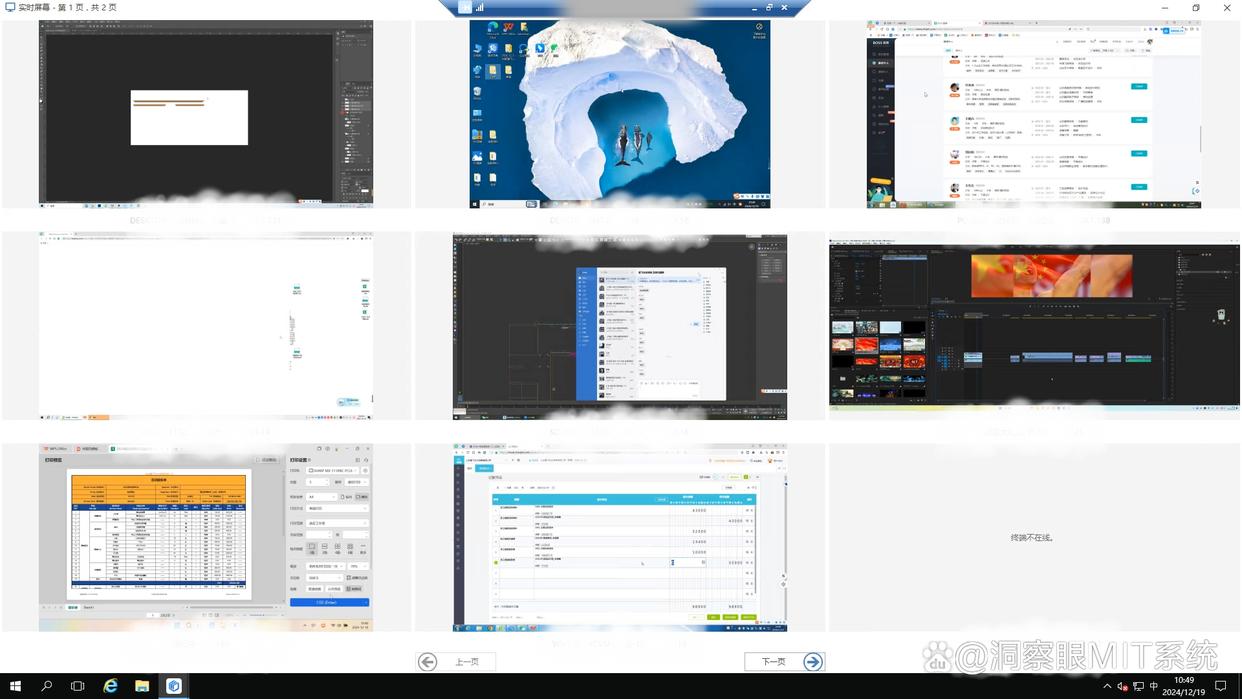
リモートコントロール: コントロール権限を申請できます。認証を取得した後は、キーボードとマウスを直接操作したり、他の人が設定をクリックするのを手伝ったり、ドライバーを変更したり、突然表示されるシステム ダイアログ ボックスに対処したりすることができます。以前、会計ソフトウェアをブロックするウイルス対策の誤報に遭遇しましたが、リモートで 2 回クリックするだけで解除されました。
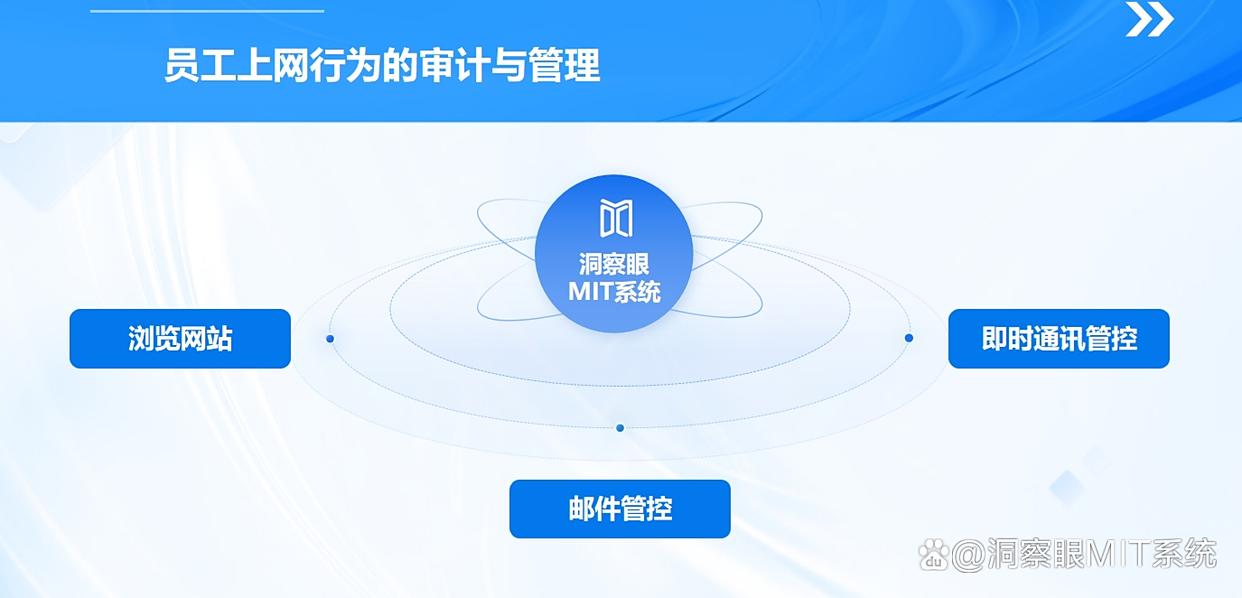
インターネット アクセスの記録とアクセス制御: どのサイトにアクセスしたか、いつアクセスしたか、どのくらいの時間滞在したかに関するデータはすべてそこにあります。必要に応じて、レポートを取得して週次の概要を作成することもできます。企業では、ゲーム、ショッピング、エンターテインメント、その他のサイトをブラックリストに追加し、勤務時間中はアクセスさせないのが一般的です。これにより、効率が安定するだけでなく、安全ピットを踏むことも回避できます。
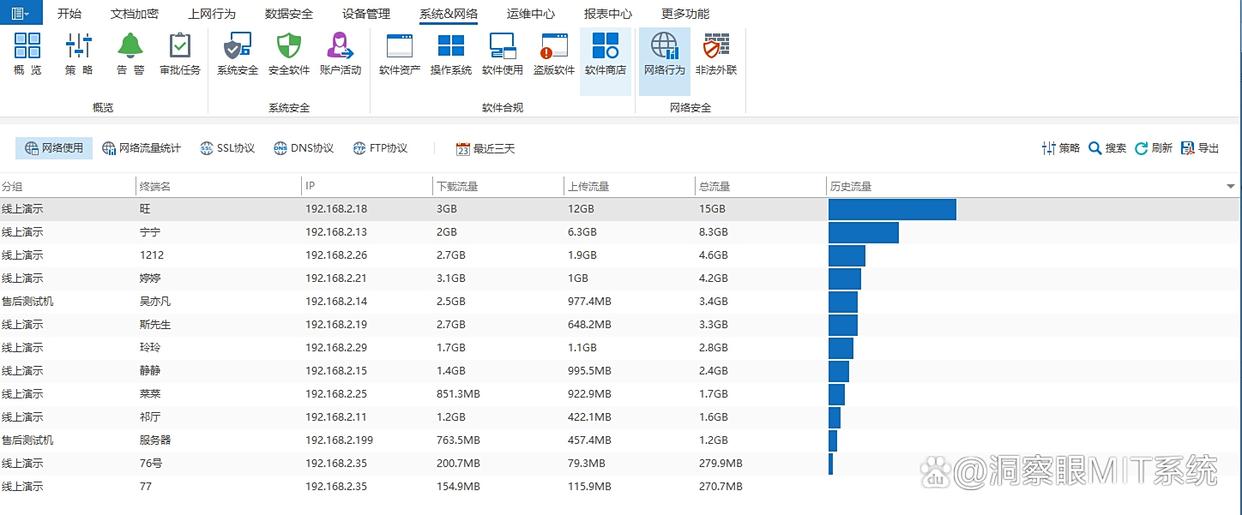
正確なトラフィック管理: 帯域幅を消費しているのは誰で、アップリンクを占有しているのはどのソフトウェアですか?テーブルを引き上げるとよく見えます。また、トラフィック使用制限、ビジネス優先度、および重要でないアプリケーションの速度制限を設定することもできます。これにより、同僚が大きなファイルを同期するときに、会議ビデオが直接ぼやけてモザイクになるのを防ぎます。
特徴
導入の敷居は高くなく、機能範囲は広く、監視と管理の両方が把握できます。;セキュリティもオンライン化(データ送信と保管が強化)。視覚化、トレーサビリティ、コンプライアンスの要件を持つチームまたは個人の管理者に適しています。
方法 2: 専門的な監視ソフトウェアを使用する (NetSupport Manager を例に挙げます)
これは、長年にわたって確立されているエンタープライズ向けリモート管理および制御ツールであり、そのキーワードは安定性です。
複数のデバイスの並列監視: 数百のデバイスがクラッシュすることなく同時に接続されます。マルチスクリーン モードを使用してスキャンし、単一のデバイスをクリックして実行ステータスを詳しく確認できます。
デバイスとソフトウェアの管理: ハードウェア情報、CPU/メモリ/ディスクの使用状況とインストールされているプログラムはインターフェイスで明確に確認できます。パッチのプッシュ、アップデートのインストール、バッチ アンインストールを行う必要がありますが、これらはリモートから開始することもできます。以前、夜遅くにセキュリティ パッチをプッシュしたことがありますが、翌日には同僚がパッチを準備しに来てくれたので、何度もリマインダーをもらう必要がなくなりました。
画面の記録と再生: 監視プロセスを記録し、レビューや監査のためにファイルとして保存できます。何か問題が発生した場合は、取り出して確認してください。“そのときどのステップをクリックしたか?」は非常に便利です。
ファイルと転送: リモート ファイル システムの参照とコピーをサポートします。/ファイルを削除し、双方向に転送します。イントラネット上を歩くときの速度は一般に非常に速いです。
特徴
プレッシャーに耐える強い能力、緻密な権限設計、役割に応じた権限分散能力;マルチプラットフォーム対応も良好です。中堅企業や大企業の一括管理や長期管理に適しています。
方法 3: クラウド デスクトップ プラットフォームを使用する (Alibaba Cloud Desktop を例に挙げます)
企業がすでにクラウド オフィスのルートを採用している場合は、このルートの方が心配が少ない可能性が高くなります。
リモート デスクトップ アクセスと監視: コンピューター、携帯電話、タブレットからログインし、いつでもどこでも仮想デスクトップにアクセスできます。表示されるのは、クラウド環境の実際の動作です。アプリケーションの起動とファイルの移動はすべて明確です。
リソースの監視と柔軟な割り当て: バックグラウンドで各デスクトップの情報を確認できます。 CPU、メモリ、帯域幅の使用量。リソースが不足している場合は、割り当てを増やします。;オフシーズンに戻してください。誰かが週末に画像をレンダリングしましたが、一時的な高設定を考慮すると非常にスムーズでした。
セキュリティとコンプライアンス: データ暗号化、アクセスログ、異常ログインアラームなど。また、外部ストレージを制限したり、ソフトウェアのインストール許可を制御したりすることもでき、“誤った操作による危険。
複数の端末:窓、macOS、iOS、アンドロイド 基本的にカバーされています。携帯電話を一時的に使用してコーヒーショップに接続し、スクリプトの行を変更できます。この小さなニーズは非常に便利です。
特徴
クラウドでホストされているため、クライアントまたはブラウザーで使用でき、障害やデータ損失のリスクをより制御しやすくなります。;必要に応じて容量を拡張または削減できます。クラウドを構築しているチーム、またはすでにクラウドに移行しているチームに適しており、集中管理がより統合されています。
方法 4: LAN 監視ツールを使用する (LanHelper を例に挙げます)
同じイントラネット上のコンピュータのグループを管理するには、このタイプのツールは次のようになります。“便利な小さなレンチです。」
スキャンとケア: ワンクリックでネットワーク全体のオンライン デバイスをスキャンします。IP、マック, システムバージョンを確認してください。単一の画面およびプロセスの実行状況をリアルタイムに表示することもできます。
リモートコマンド: 再起動、シャットダウン、ログオフ、開始/プログラムを終了し、バッチで実行することで時間を節約します。プリンタードライバーが停止した場合、関連するサービスを一度に再起動すると、ワークステーションの問題の半分を解決できます。
バッチ ファイル転送: イントラネット上でデータを高速に配布し、進行状況を監視できます。たとえば、新しいテンプレートを 12 台のデザイン マシンにパブリッシュする作業は数分で完了します。
アラームとしきい値:CPU 上昇するとメモリがいっぱいになり、ディスクが底をつき、設定されたしきい値に達すると通知が表示されます。サーバーは真夜中に警報を鳴らしました。温度曲線を見てみると、ファンがいっぱいであることがわかりました。一時ファイルを時間内にクリーンアップしたため、翌日には問題は広がりませんでした。
特徴
ローカル エリア ネットワーク用に設計されており、遅延が低く、安定性が高く、すぐに使用できます。導入コストは手頃で、中小規模のチーム、学校のコンピューター室、店舗のバックエンドの近距離管理に適しています。

方法 5: リモート アシスタンス ソフトウェアを使用する (AnyDesk を例に挙げます)
軽量、高速で、次の用途に適しています。“たとえ一時的に使用したとしても、はっきりと見える必要があります。」
リアルタイム画面表示: 画像は鮮明で、遅延は低く、ネットワークは通常遅延しません。 パワーポイント。相手のパソコンの操作手順を遠隔地から確認することができ大変便利です。
制御とコラボレーション: 相手からの承認を申請し、キーボードとマウスを引き継ぎ、ファイルをドラッグし、入力し、設定をクリックして、相手がプロセスを迅速に完了できるようにします。一般的な印刷設定とソフトウェア設定は数分で構成できます。
セッション記録: プロセス全体を記録でき、残したりティーチングを再生したりできます。ファイル サイズはそれほど大きくありません。
クロスプラットフォーム:窓、macOS、Linux、iOS、アンドロイド すべてが互いに通信できます。携帯電話はコンピュータに接続され、タブレットはサーバーに接続され、その組み合わせは比較的自由です。
特徴
取り付けが簡単で、すぐに接続できます;無料の個人版は基本的な支援と監視をカバーしますが、エンタープライズ版はより安定しており、より多くの機能があります。個人や中小企業の日常的なリモートサポートに適しています。



 Insight Eye MIT システム


 河北省公共ネットワークセキュリティ番号 13019902001038

