
記事の概要: 日常の仕事や生活のシナリオにおいて、コンピューターをリモートで表示および管理する必要性がますます高まっています。経営者は従業員の仕事の進捗状況を把握し、プロジェクトを効率的に進めたいと考えています。;個々のユーザーは、機器の問題をリモートで処理し、緊急事態をタイムリーに解決したいと考えています。
日常の仕事や生活のシナリオにおいて、コンピュータをリモートで表示および管理する必要性がますます高まっています。
経営者は従業員の仕事の進捗状況を把握し、プロジェクトを効率的に進めたいと考えています。;個人ユーザーは、機器の問題をリモートで処理し、緊急事態をタイムリーに解決したいと考えています。 。
チームの効率を向上させるためでも、個人のデバイスのセキュリティを確保するためでも、実用的なリモート監視方法を習得することが特に重要です。
しかし、市場には非常に多くのリモート監視方法があるため、どのように選択すればよいでしょうか?
心配しないで!この記事では、プロフェッショナル ソフトウェア、システム組み込みツール、オフィス ソフトウェアの機能をカバーする 6 つの超簡単なリモート監視方法を紹介します。操作が簡単で実用性が高く、さまざまなシナリオでの遠隔監視のニーズを満たします。

方法 1: Insight Eye MIT システムを使用する
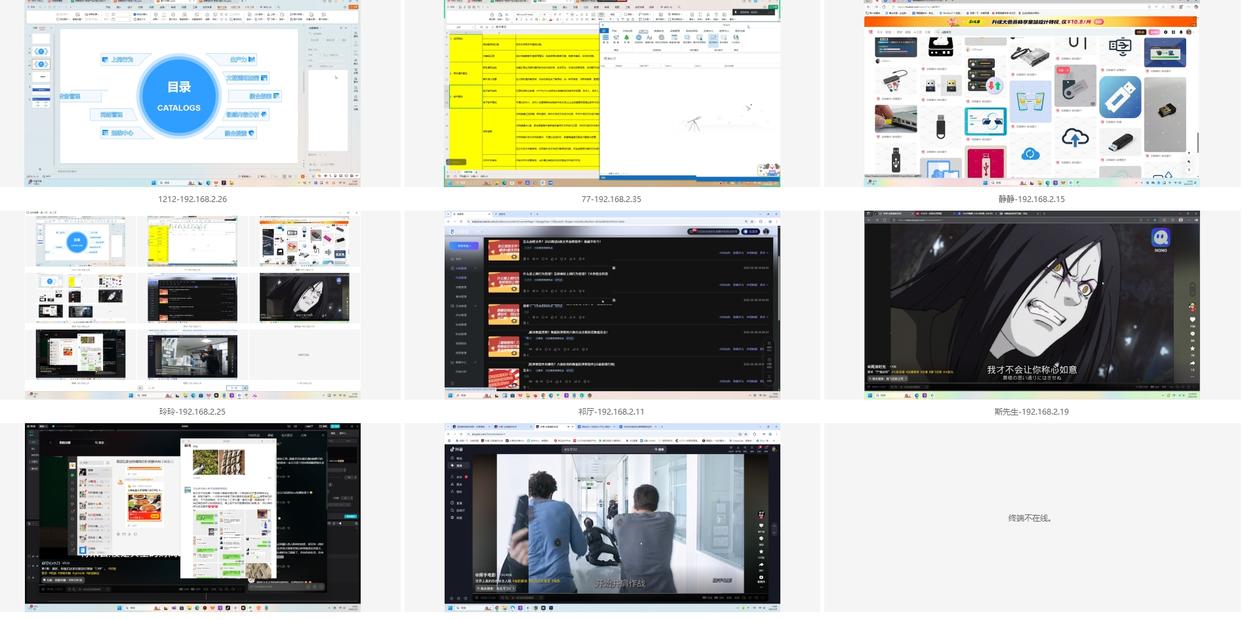
リアルタイム画面監視:従業員のPC画面をリアルタイムに確認できるだけでなく、複数画面の同時監視にも対応しているため、管理者はチームメンバーの作業状況を直感的に把握できます。
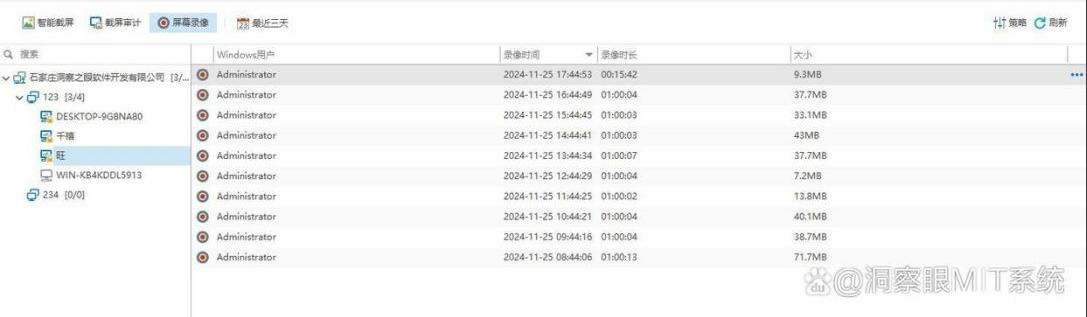
画面録画:コンピューターの操作プロセス全体を完全に記録でき、また従業員の画面を設定した間隔で録画し、生成されたビデオを保存して、後で確認したり問題を追跡したりできます。
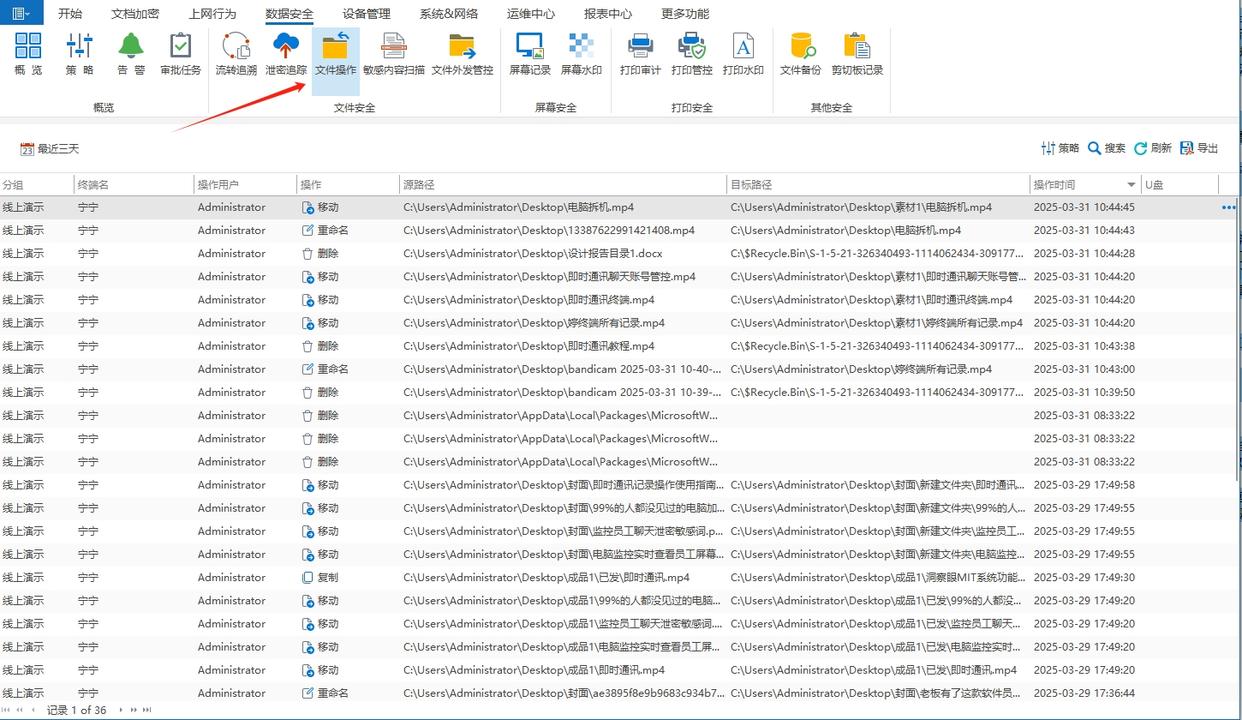
書類動作監視:ファイルの作成、変更、削除、コピーなどの操作をリアルタイムで追跡できます。重要なファイル変更が含まれると、早期警告が即座にトリガーされ、企業データのセキュリティに対する強固な防御線が構築されます。
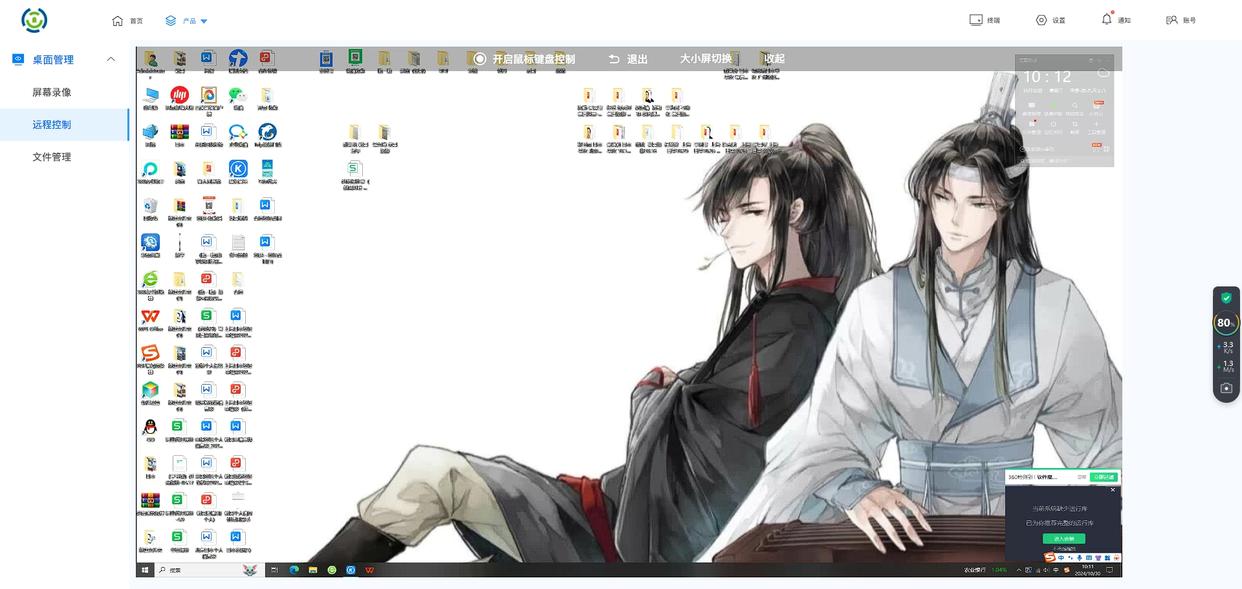
リモートアシスタンス:コンピュータに障害が発生した場合、管理者は、リモートから従業員のコンピュータに直接接続可能リモート デバッグにより、時間と人件費が節約されます。
特徴:機能が豊富でプロフェッショナル、導入が簡単、洗練された企業管理に適しています;多次元の監視および管理機能により、あらゆる面でデータのセキュリティを確保し、管理効率を大幅に向上させることができます。
方法 2: Splashtop Business を使用する
それこれは、エンタープライズおよびプロフェッショナル ユーザーに焦点を当てたリモート コントロール ソフトウェアです。 窓、マック、iOS、アンドロイド 複数プラットフォーム間での高速かつ安定したリモート接続を実現します。
高解像度の画面伝送をサポートしており、画像は滑らかで遅延がありません。グラフィックデザインやビデオ編集など高画質が求められる作業でも鮮明に表現できます。
さらに、このソフトウェアは複数の人が同時に同じコンピュータにリモート接続することをサポートしており、チーム メンバーがタスクで共同作業することが容易になります。バッチファイル転送機能も搭載しており、データ共有の効率が大幅に向上します。
特徴:強力なクロスプラットフォーム互換性、高解像度でスムーズな画像伝送;複数人でのコラボレーションとバッチ ファイル転送をサポートしており、画質とコラボレーションに高い要件を持つ企業およびプロフェッショナル ユーザーに適しています。
方法 3: Ammyy Admin を使用する
それ複雑なインストール作業が不要な、簡単操作のリモートコントロールツールです。ダウンロードして解凍してご利用ください。
それは通ります IP 住所または ID リモート接続はファイアウォールを通過でき、複雑なネットワーク環境でもスムーズに接続を確立できます。
このソフトウェアは、リモート デスクトップの表示、ファイル転送、リモート シャットダウンと再起動などの基本機能をサポートしており、リモート コミュニケーションを容易にする音声通話機能も備えています。
また、エイミー管理者 データ暗号化技術を採用し、リモート接続時のデータセキュリティを確保します。
特徴:インストール不要、操作が簡単、強力なネットワーク侵入能力;実用的な機能と保証されたセキュリティを備えており、個人ユーザーや小規模企業がリモート監視を迅速に導入するのに適しています。

方法 4: UltraVNC を使用する
これをサポートするオープンソースの無料リモートコントロールソフトウェアです。 窓、Linux およびその他のシステム。
ユーザーは、さまざまなネットワーク環境や使用ニーズに合わせて、画面解像度、画質、フレームレートなどの調整などの設定をカスタマイズできます。
ウルトラVNC ファイル転送機能を搭載しており、ローカルコンピュータとリモートコンピュータ間で素早くファイルを転送できます。
同時に、リモートコマンドの実行もサポートします。ユーザーは、リモート コンピュータ上のさまざまなコマンドをローカル コンピュータ上で実行して、より柔軟な制御を実現できます。
さらに、オープンソースの性質により、開発者は独自のニーズに応じてソフトウェアの二次開発を行うことができます。
特徴:オープンソース、無料、高度にカスタマイズ可能;機能が豊富で、パーソナライズされた設定をサポートしているため、テクノロジー愛好家やコスト重視のユーザーに適しています。
方法 5: Microsoft クイック アシストを使用する
マイクロソフトクイックアシスト マイクロソフトは 窓 システム ユーザーが提供するリモート アシスタンス ツール。 窓 システムに組み込まれているため、追加のダウンロードやインストールは必要ありません。
操作手順は簡単で、セキュリティコードを入力するだけですぐにリモート接続を確立できます。
リモートアシスタンス中は、相手のコンピュータ画面を確認できるだけでなく、リアルタイムに注釈を付けて相手の操作をガイドしやすくすることもできます。
さらに、このツールは音声通話をサポートしており、双方間のコミュニケーションを容易にします。
により 窓 このシステムは深く統合されており、高い安定性と優れた互換性を備えています。
特徴:そして 窓 このシステムは高度に統合されており、インストールが不要で、操作も簡単です。;アノテーションや音声機能が実用的で、 窓 ユーザーは簡単なリモート アシスタンスとモニタリングを実行できます。
方法 6: DingTalk によるリモート アシスタンス
総合的なオフィス ソフトウェアとして、DingTalk のリモート アシスタンス機能は企業のオフィス シナリオで優れたパフォーマンスを発揮します。
DingTalk チャット ウィンドウでリモート アシスタンス リクエストを直接開始でき、相手が同意した後に画面共有とリモート コントロールを実現できます。
この機能は、DingTalk のインスタント メッセージング、スケジュール管理、承認などの機能と密接に統合されています。リモート アシスタンス プロセス中、チーム メンバーはいつでもチャットや音声会議などを通じてコミュニケーションをとることができます。
同時に、DingTalk には完全な権限管理メカニズムがあり、さまざまなメンバーの役割に応じてさまざまなリモート操作権限を設定して、データのセキュリティを確保できます。
さらに、DingTalk はリモート アシスタンス プロセスの記録もサポートしており、後での表示とレビューを容易にします。
特徴:オフィスエコロジーの徹底した統合、強力な機能相乗効果;緻密な権限管理と高いセキュリティ;プロセスの記録をサポートしており、企業内の日常的なリモートコラボレーションや監視に適しています。
上記の 6 つの遠隔監視方法には、それぞれ独自の利点があります。独自のニーズ、使用シナリオ、予算などの要素に基づいて、最適な方法を選択できます。使用中に問題が発生した場合は、お気軽に連絡して相談してください。
編集者:玲子


 Insight Eye MIT システム


 河北省公共ネットワークセキュリティ番号 13019902001038

