
記事の概要: 子供がゲームに夢中になって勉強に集中できない、従業員が勤務時間中に頻繁に短いビデオを見ている、コンピュータ上で不可解なプログラムが動作していて迷惑している、といったトラブルに遭遇したことはありませんか?特定のプログラムの使用を制限したいが、どこから始めればよいかわかりませんか?心配しないで
子どもがゲームに夢中で勉強に集中できない、従業員が勤務時間中に短いビデオを頻繁に見ている、コンピュータ上で不可解なプログラムが動作していて迷惑している、などのトラブルに遭遇したことはありませんか?
特定のプログラムの使用を制限したいが、どこから始めればよいかわかりませんか?
心配しないで!この記事では、複雑なテクニックを使わずにプログラムの実行を簡単に防ぐことができる 4 つの実践的な方法を個人的にテストします。家庭管理、仕事シナリオ、セキュリティ保護など、お客様に合ったソリューションを見つけることができます。
デバイスをより効率的かつ安全に使用できるようにするための、非常に簡単なヒントをぜひ試してみてください。

方法 1: Insight MIT システムを展開する
機能の説明:
洞察力のある目マサチューセッツ工科大学同システムは、統合コンソールによるソフトウェア運用の高度な管理・制御を実現し、動作監査やリスク警告などの機能を提供するエンタープライズ向け端末セキュリティ管理ソフトウェアである。
操作手順と機能の詳細な説明:
1. インストールと構成:
○ Insightをサーバーまたは端末に展開するマサチューセッツ工科大学システム、クロスプラットフォームをサポート (窓、macOS、Linux) バッチインストール。
○ コンソールと端末間の通信がスムーズになるようにネットワーク接続を設定します。
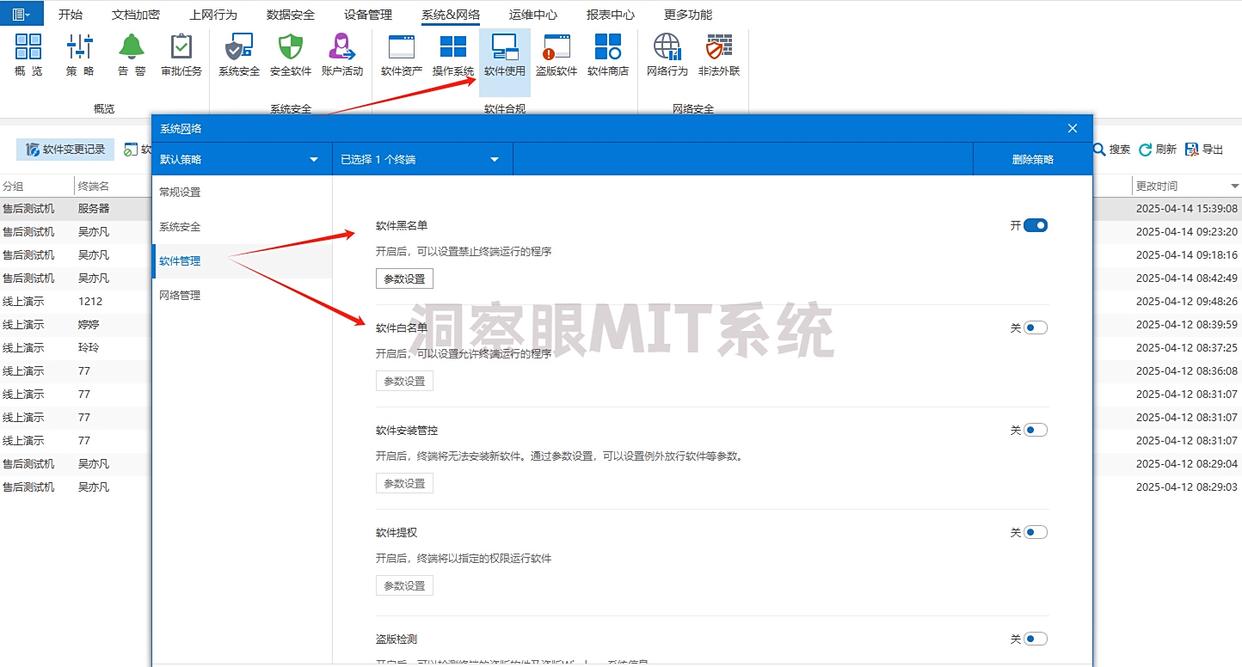
2. ソフトウェアのブラック/ホワイト リストを作成します。
○ 従業員に実行させたくないソフトウェアは、ソフトウェア管理モジュールのブラックリストに追加できます。ソフトウェアがブラックリストに登録されると、そのソフトウェアを起動しようとするとシステムによって即座にブロックされ、システムはその後の監査と追跡可能性を容易にするために、ゲーム、ビデオ再生、その他の仕事に関係のないソフトウェアの実行を禁止するなど、関連するイベントを記録します。
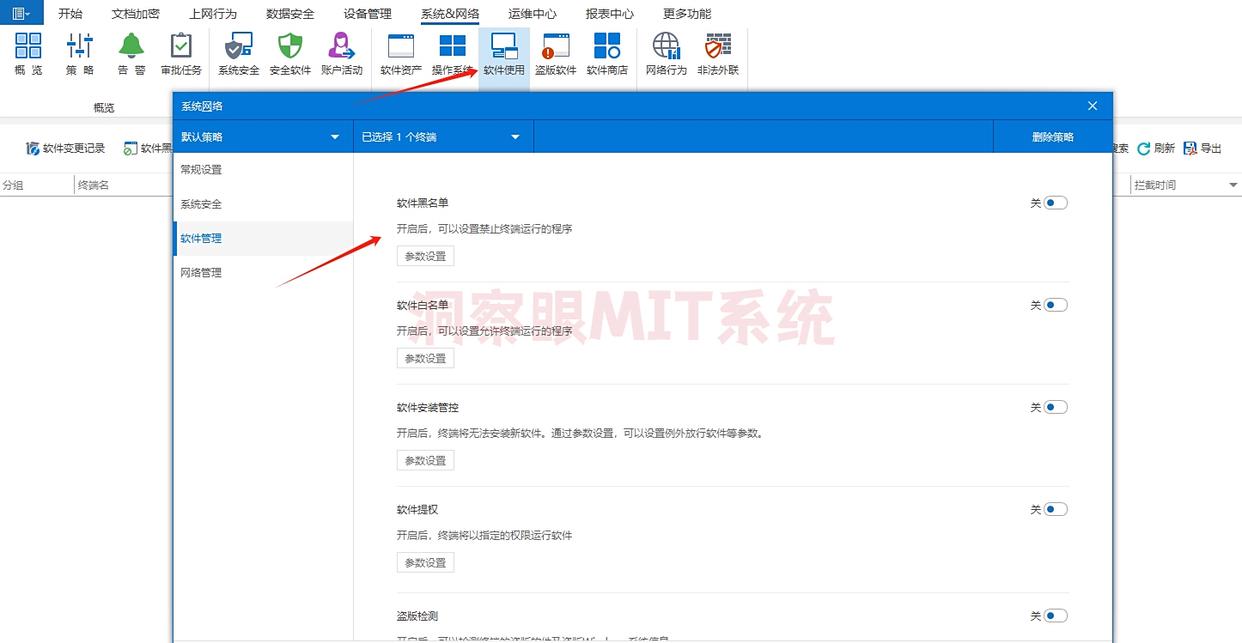
○ ソフトウェア ホワイトリストを設定して、特定の仕事または学習関連のソフトウェアのみをコンピュータで実行するように制限することもできます。ホワイトリストにないソフトウェアは自動的にブロックされます。たとえば、実行のみを許可します 言葉、エクセル 他のオフィスソフト等は動作しません。
3. リアルタイムの監視とブロック:
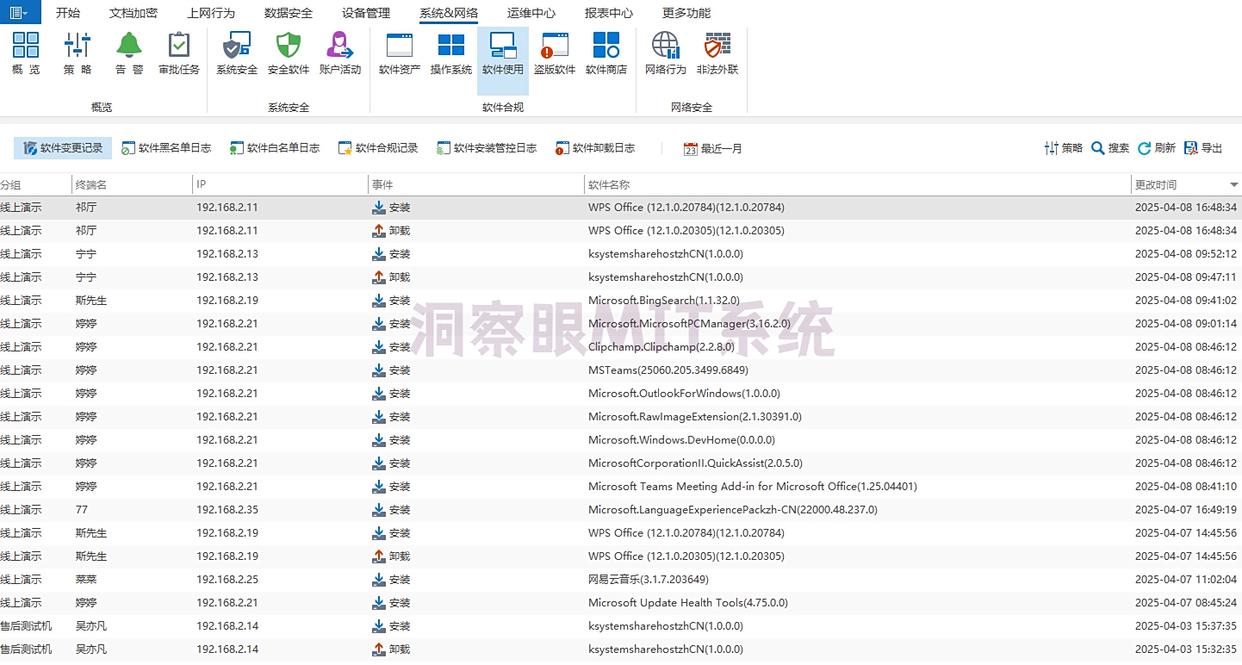
○ アプリケーションの起動時間とシャットダウン時間、および使用期間の詳細な記録。同時に、できる自動ブロック ブラックリスト ソフトウェアが起動し、リアルタイム アラートがトリガーされます。
該当するシナリオ:
● 中規模および大企業、教育機関、政府機関などでバッチ制御とコンプライアンス監査が必要なシナリオ。
アドバンテージ:
● インテリジェントなリスク識別ソフトウェア、統合戦略のアップデート;
● 監査機能は、違反を追跡し、コンプライアンス要件を満たすのに役立ちます。
方法 2: Windows の「アプリケーション制御ポリシー」を使用する”
機能の説明:
アプリロッカーはい窓システム独自のソフトウェア制御ツールは、ルールを通じてプログラム、スクリプト、インストール パッケージの実行を制限し、ハッシュ値や発行者証明書などの高度な識別方法をサポートします。
操作手順と機能の詳細な説明:
1. 有効にするアプリロッカー:
○ プレス勝利+Rキー、入力してくださいgpedit.mscグループ ポリシー エディターを開きます。
○ 「コンピュータ構成」を展開します。”→“窓「設定」→「セキュリティ設定」→「アプリケーション制御ポリシー」”→“アプリロッカー”。
2. ルールを作成します (例として実行可能ルールを取り上げます)。
○ 「実行可能ルール」を右クリックし、「新しいルールの作成」を選択します。
○ ルールのタイプを選択します:
■ パスルール:ソフトウェアのインストールパスによる制限(禁止など)C:\プログラム ファイル\ゲーム.exe)。
■ ハッシュ ルール: ファイルのハッシュ値によって制限され、名前の変更やバージョンの変更によってソフトウェアがバイパスされるのを防ぎます。
■ 発行者規則: ソフトウェア開発者証明書の制限に従って、企業による自社開発ソフトウェアの管理と制御に適用されます。
3. 例外と許可を構成します。
○ ホワイトリストを追加します(許可されている場合)オフィスプログラムが実行中)、誤った傍受を避けるため。
○ さまざまなユーザー向け/グループ割り当てルールのアクセス許可 (管理者が免除できる場合)。
4. 監査モードのテスト:
○ ルールを正式に有効にする前に、「監査モード」を有効にして違反の試みをログに記録します。
該当するシナリオ:
● 企業環境や家庭環境では、サードパーティ製ツールを使用せずに、指定されたソフトウェアの動作を正確に制御する必要があります。
アドバンテージ:
● システムネイティブ、安全、準拠;
● より厳しい制限を持つ高度な識別方法をサポートします。

方法 3: ファイルのアクセス許可とシステム サービスを変更する (物理的な制限と基礎的な制限)
機能の説明:
ソフトウェア ファイルのアクセス許可を変更したり、ソフトウェアが依存するシステム サービスを無効にしたりすることで、プログラムが下から実行されるのを防ぎ、技術ユーザーに適しています。
操作手順と機能の詳細な説明:
1. ファイルを変更する/フォルダーのアクセス許可:
○ ソフトウェアのインストール ディレクトリを見つけます (例:C:\プログラム ファイル\XXGame)。
○ フォルダーを右クリックし、「プロパティ」→「セキュリティ」を選択し、すべてのユーザーの「書き込み」および「変更」権限を削除または無効にします。
○ オプション: 削除または変更を防ぐには、ファイル属性を「読み取り専用」に変更します。
2. システム サービスまたは依存コンポーネントを無効にします。
○ プレス勝利+Rキー、入力してくださいサービス.mscサービスマネージャーを開きます。
○ ソフトウェアが依存するサービスを検索します (一部のゲームが依存するなど)“XXサービス」)を選択し、「停止」を右クリックして「無効」に設定します。
○ または削除する/ソフトウェアが依存するダイナミック リンク ライブラリの名前を変更します (.dllファイル) に保存されますが、他のプログラムに影響を与えないように注意して操作する必要があります。
該当するシナリオ:
● パーソナル コンピューターまたは特定のデバイスの場合、既知の依存関係を持つソフトウェアを完全に無効にする必要があります。
アドバンテージ:
● 低レベルの制限、直接的な影響;
● サードパーティのツールは不要で、無料です。
注意すべき点:
● 誤操作によりシステムの安定性に影響を及ぼす可能性があるため、事前に関連するファイルやサービスの状態をバックアップする必要があります。

方法4:「○○サンドボックスソフト」を使用する(分離操作、間接無効化)
機能の説明:
サンドボックス ソフトウェア (“XX「サンドボックス」)は、仮想化テクノロジーによって分離環境を作成し、ソフトウェアをサンドボックス内で実行できるようにします。サンドボックスを終了した後はすべての操作が保持されず、間接的に無効化効果が得られます。
操作手順と機能の詳細な説明:
1. サンドボックスをインストールして構成します。
○ 準拠したサンドボックス ツールをインストールします (ユーザーの禁止リストに含まれていないことを確認してください)。“XXサンドボックス」。
○ サンドボックスのアクセス許可を構成します。サンドボックスでの特定のソフトウェアの起動のみを許可し、システム環境での実行を禁止します。
2. ソフトウェアを単独で実行します。
○ 制限する必要があるソフトウェア (ゲーム、高リスクツールなど) をサンドボックス インターフェイスにドラッグし、起動します。
○ ファイルの変更、レジストリへの書き込み、その他の操作はすべてサンドボックス内でのみ有効であり、サンドボックスを終了すると自動的にクリアされます。
3. セキュリティを強化する:
○ オプションのネットワーク分離構成により、サンドボックス内のプログラムが実際のネットワークにアクセスするのを防ぎ、データ漏洩を防ぎます。
該当するシナリオ:
● 未知のソフトウェアをテストし、一時的な使用を許可しますが、長期的な影響を禁止します (子供がゲームをプレイするが、システムの変更は許可されないなど)。
アドバンテージ:
● システム環境に影響を与えずに安全に隔離;
● アクセス許可は、使用法とセキュリティの両方を考慮して柔軟に構成できます。

注意すべき点:
● 誤操作による他の機能への影響を防ぐため、システム設定を変更する前にデータをバックアップすることをお勧めします。
● エンタープライズ環境では洞察の目の使用が優先されますマサチューセッツ工科大学バッチ制御と監査コンプライアンスを実現するシステム。
● サードパーティ製ツールがユーザーの禁止リストに載っていないことを確認し、信頼できるソフトウェアを選択する必要があります。
ニーズに合わせて方法を選択し、セキュリティや柔軟性を考慮しながら効果的にソフトウェアの実行を禁止しましょう。
編集者:玲子


 Insight Eye MIT システム


 河北省公共ネットワークセキュリティ番号 13019902001038

