
記事の概要: 情報があふれる時代において、重要なファイルのセキュリティを保護することは非常に重要です。暗号化は強固な防御線として、データ漏洩のリスクに効果的に対抗できます。この記事では、8つのファイル暗号化方法を丁寧にまとめています。プロレベルのソフトウェアのアプリケーション、オペレーティング システムの組み込み機能の探索、またはクラウド サービスの利便性のいずれであっても、簡単に始めてデータのセキュリティを守ることができます。どれを選択しても、常に最適なものがあり、暗号化が複雑ではなくなり、データのセキュリティが管理されます。1. Insight 1 を利用した MIT システムの暗号化。暗号化テクノロジは、高度な暗号化アルゴリズム (AES-256 ビット暗号化など) を使用して機密ファイルを保護します。
情報があふれる時代において、重要なファイルを保護することは非常に重要です。暗号化は強固な防御線として、データ漏洩のリスクに効果的に対抗できます。この記事では、8つのファイル暗号化方法を丁寧にまとめています。プロレベルのソフトウェアのアプリケーション、オペレーティング システムの組み込み機能の探索、またはクラウド サービスの利便性のいずれであっても、簡単に始めてデータのセキュリティを守ることができます。どれを選択しても、常に最適なものがあり、暗号化が複雑ではなくなり、データのセキュリティが管理されます。
1. Insight Eyes を利用した MIT システムの暗号化
1. 暗号化技術
高度な暗号化アルゴリズム (AES-256 ビット暗号化など) を使用して機密ファイルに高強度の暗号化を実行し、保管中および送信中のファイルのセキュリティを確保します。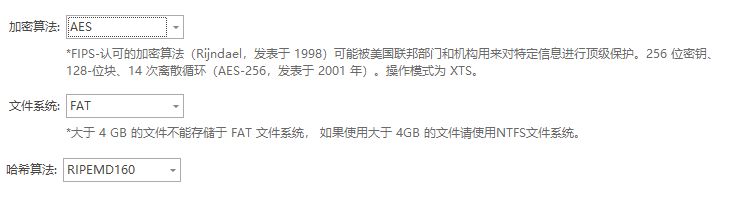
2. インテリジェントな識別と自動暗号化
このシステムには、コンピュータ内の文書、写真、ビデオなどの機密ファイルを自動的に識別し、企業のセキュリティ ポリシーに従って自動的に暗号化できるインテリジェントな識別テクノロジが搭載されています。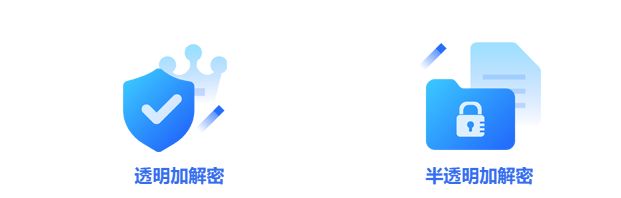
3. 洗練されたアクセス制御
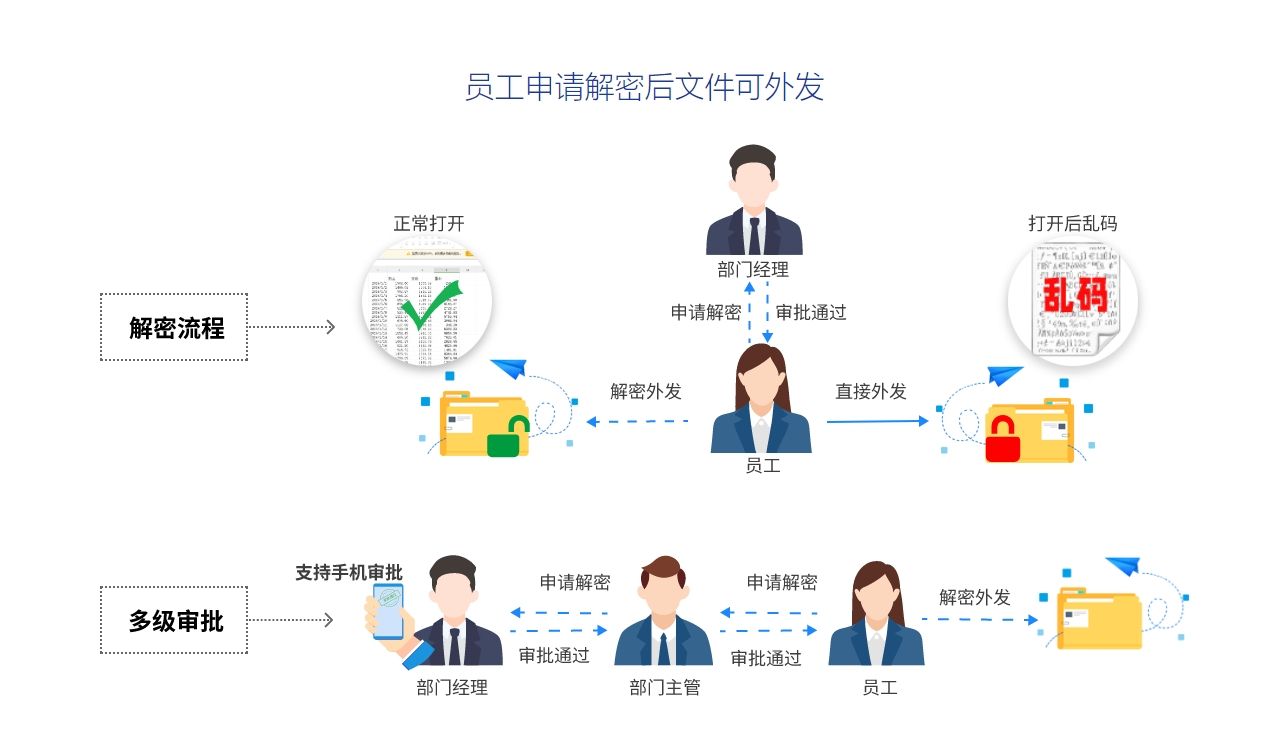
暗号化機能に加えて、きめ細かいアクセス制御もサポートされています。企業は、ユーザーの役割、部門、時間、その他の要因に基づいて異なるアクセス許可を設定し、許可されたユーザーのみが機密データにアクセスできるようにすることができます。
4. リアルタイムの行動監査
また、リアルタイム動作監査機能を搭載しており、ユーザーのファイル操作動作をリアルタイムに監視・分析し、詳細な監査ログを記録できます。
2. OSに内蔵された暗号化機能を利用する
1.Windowsシステム:
BitLocker: ディスクまたはパーティション全体を暗号化し、TPM と PIN コードの二重検証をサポートします。
EFS (暗号化ファイル システム): 個々のファイルまたはフォルダーを暗号化します。ファイルのプロパティの詳細設定で有効になります。
2. macOS システム:
FileVault: ディスク全体を暗号化し、個々のファイルの暗号化もサポートします。
3. 圧縮ソフトウェアによる暗号化
方法:
ファイルを選択し、右クリックして「圧縮ファイルに追加」を選択します。
圧縮設定でパスワードを設定します。
圧縮ファイルは、正しいパスワードを入力した場合にのみ解凍して表示できます。
サンプルソフトウェア:WinRAR、7-Zipなど

4. ファイルのサフィックス名を変更します
注: これは実際の暗号化方法ではなく、コンピュータの専門家によって簡単に解読できる単純な隠蔽方法です。
5. ハードウェア暗号化
方法:
暗号化アルゴリズムとキー管理機能が組み込まれた暗号化された USB ドライブまたはハードウェア セキュリティ モジュール (HSM) を使用します。
暗号化されたデバイスにファイルを保存し、物理的手段でデータのセキュリティを保護します。

6.オフィスソフトウェアの暗号化
方法:
Office ドキュメントを開き、[ファイル] > [情報] をクリックします。
「文書の保護」で「パスワードで暗号化する」を選択します。
パスワードを入力して確認し、文書を保存します。
7. クラウドサービスの暗号化
方法:
Google ドライブや OneDrive など、暗号化をサポートするクラウド ストレージ サービスを使用します。
Boxcryptor などのサードパーティ暗号化ツールを使用して、アップロード前にファイルを暗号化できます。

8. メールの暗号化
方法:
電子メールを送信するときは、メール クライアントまたは専用の暗号化サービスを使用して添付ファイルを暗号化します。
暗号化された電子メール添付ファイルの受信者のみがファイルの内容を表示できます。


 Insight Eye MIT システム


 河北省公共ネットワークセキュリティ番号 13019902001038

