
Insight Eye MIT システム
石家荘眼洞ソフトウェア開発有限公司

従業員の端末画面のビデオ監査を設定する方法を学びます
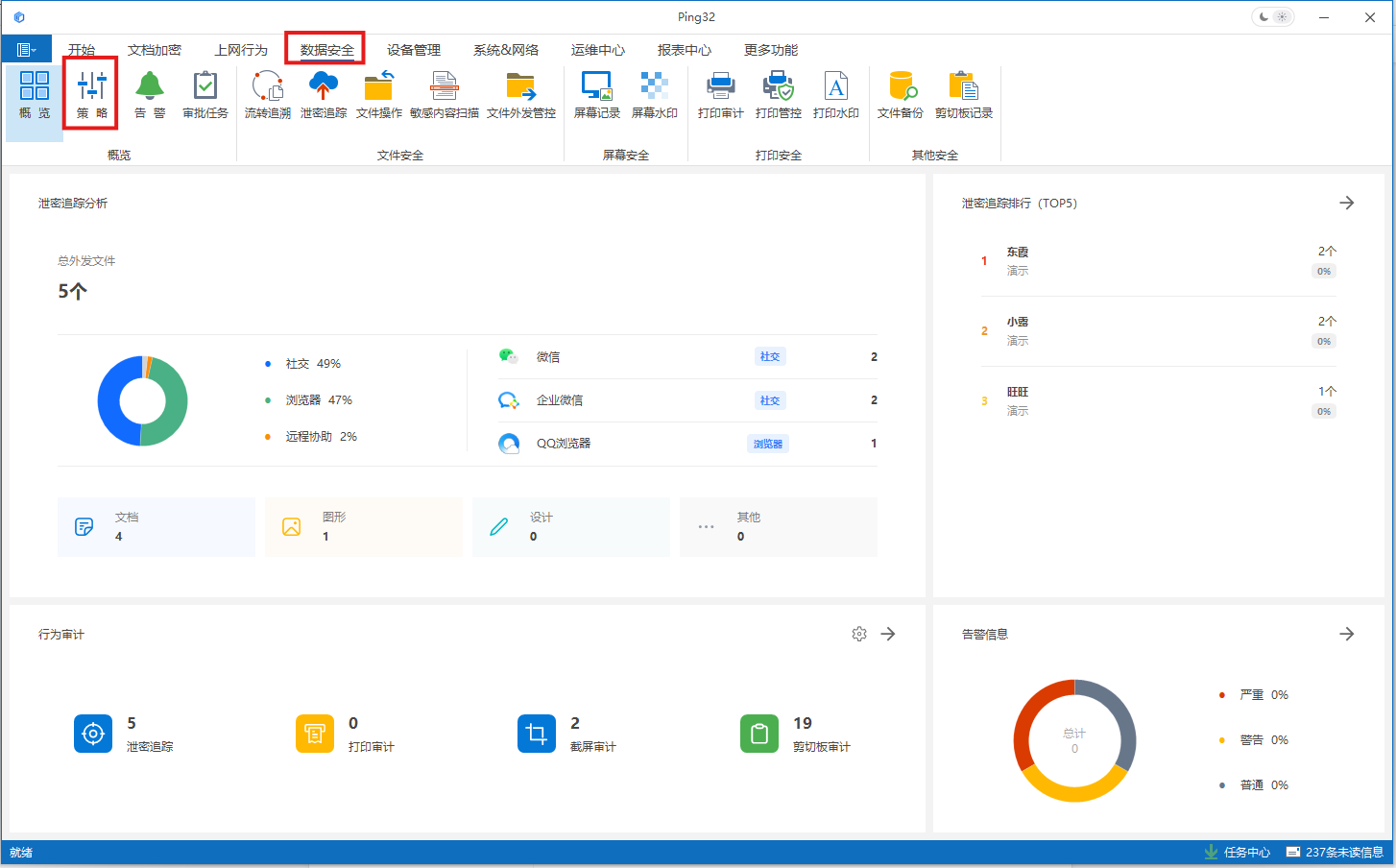
1. ソフトウェア コンソールにログインし、“データセキュリティ“,クリック”戦略“,入力データセキュリティポリシー設定インターフェイス。
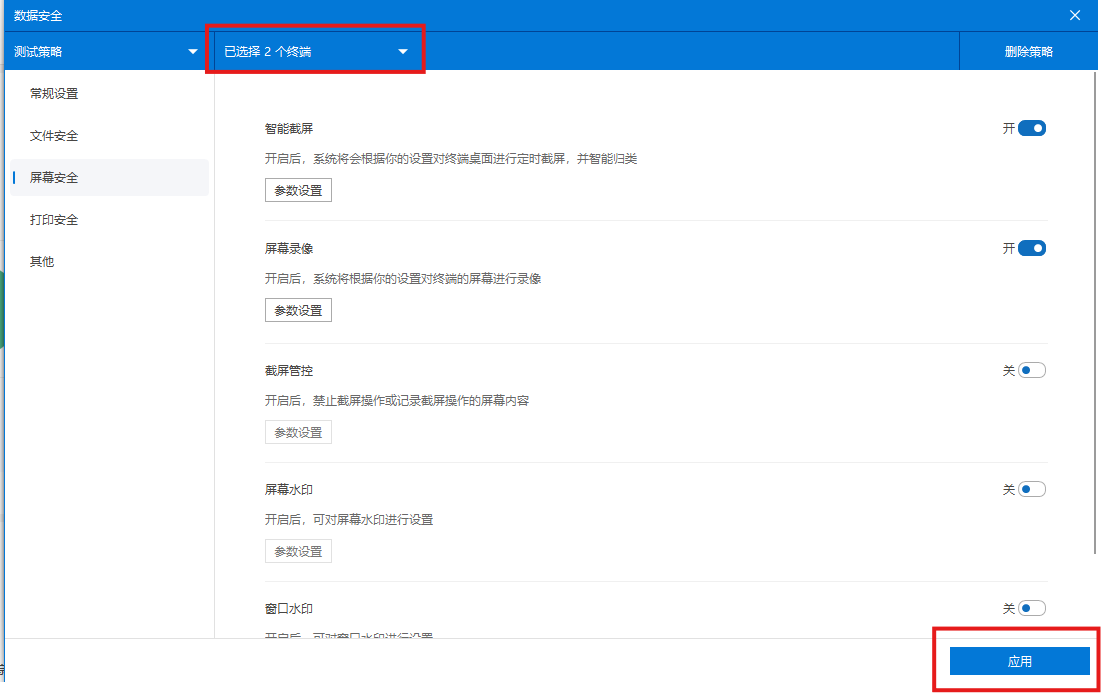
2. データ セキュリティ ポリシー設定インターフェイスで、“画面のセキュリティ”、 オンにする“画面録画”。
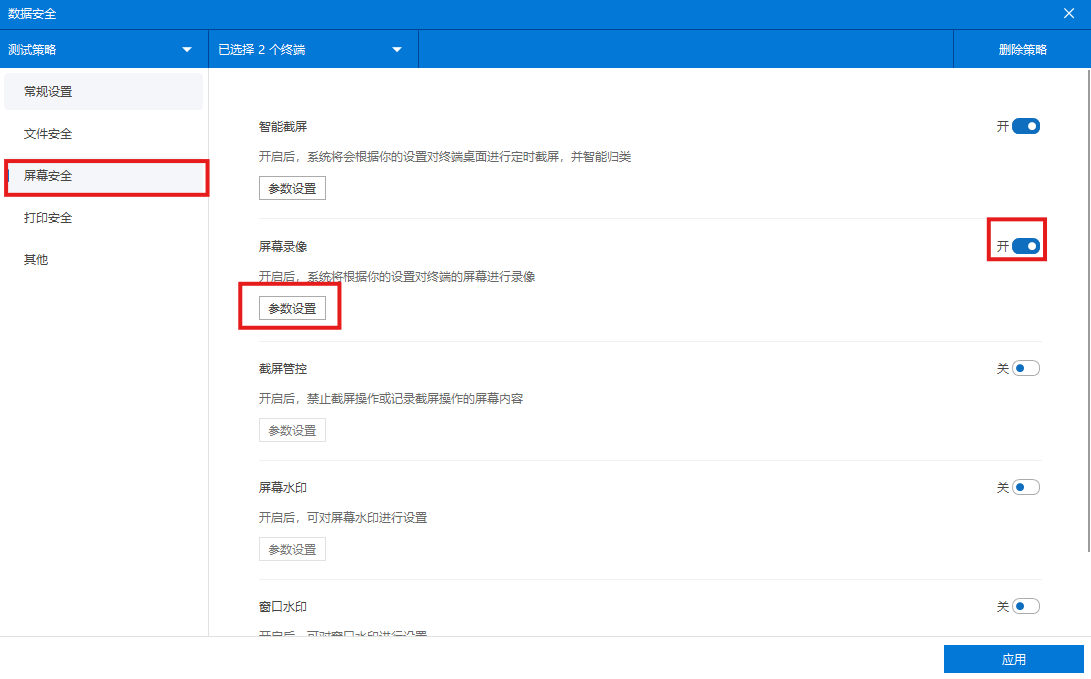
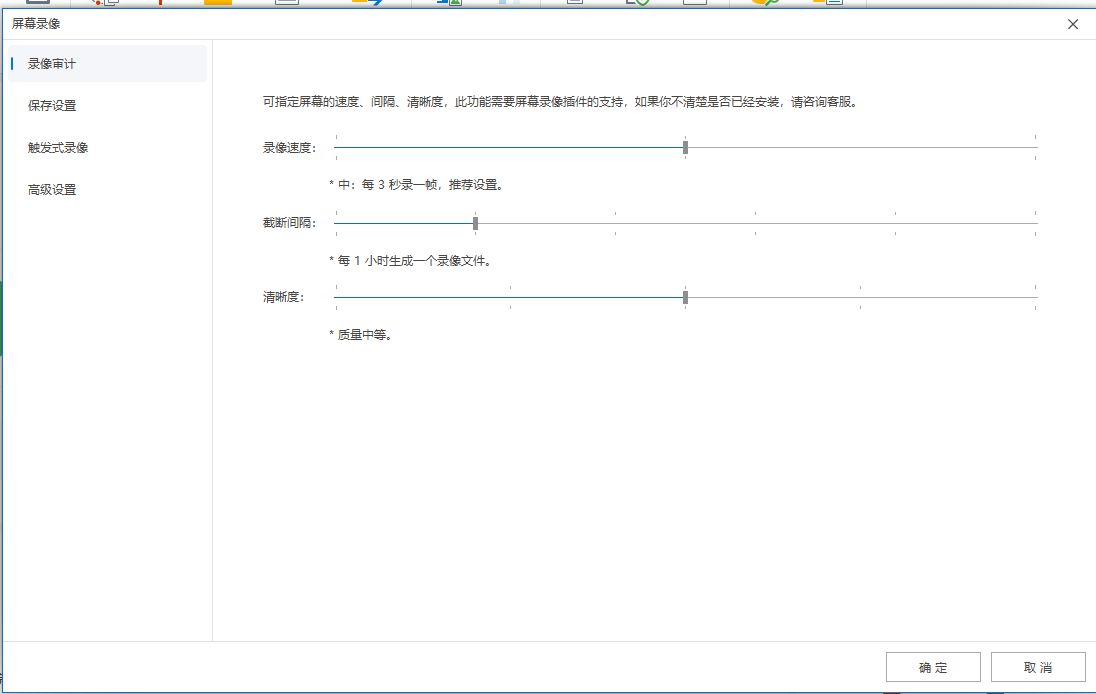
3. クリック“パラメータ設定”,設定画面ビデオ監査戦略。
(1)クリック“ビデオ監査”,右ビデオ速度、切り詰める間隔、明瞭さ行為設定。
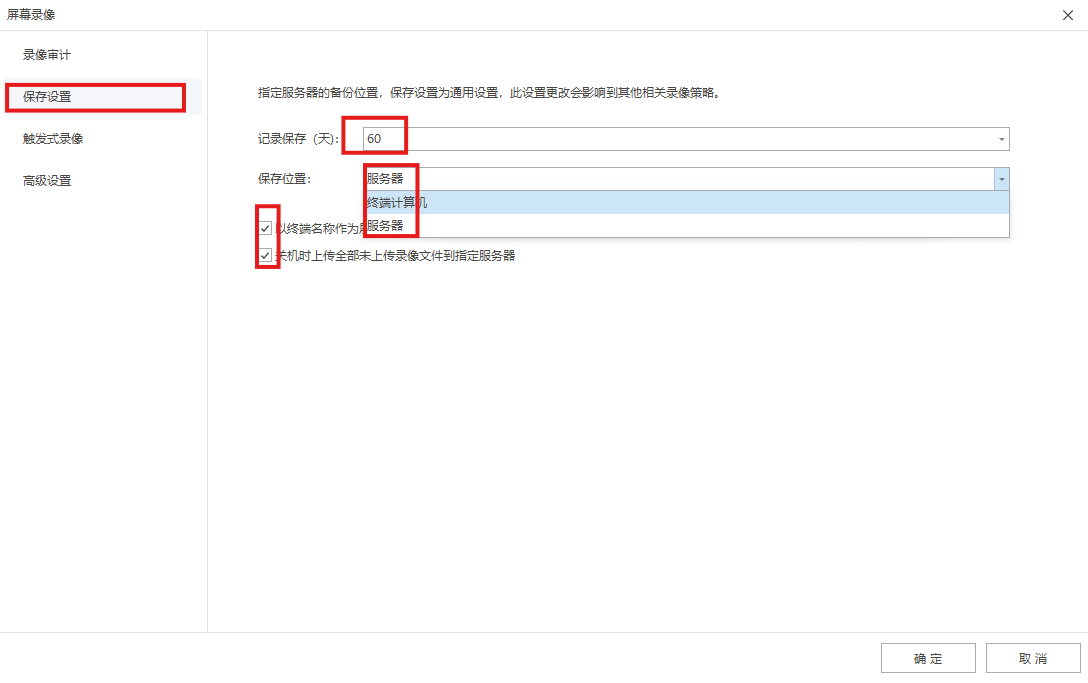
(2)クリック“設定を保存する”,右ビデオ保存日そして保存位置行為設定。(保存場所は必ずサーバーに設定してください)
画面録画クライアントストレージパス:NSST\スクリーンビデオ(に保存されているインストールクライアント時間最大残り容量のディスクの下)
画面ビデオサーバストレージパス:Ping32\サーバー\データDB\s3\ping32\スクリーンビデオ
(3)クリック“トリガー録音”,できる設定のみ特定プロセス走る時間,その時だけトリガー画面ビデオ,のようにに追加複数プロセス,しかしのみ欲しい持っているで1つプロセス走る,意思トリガー画面録画。
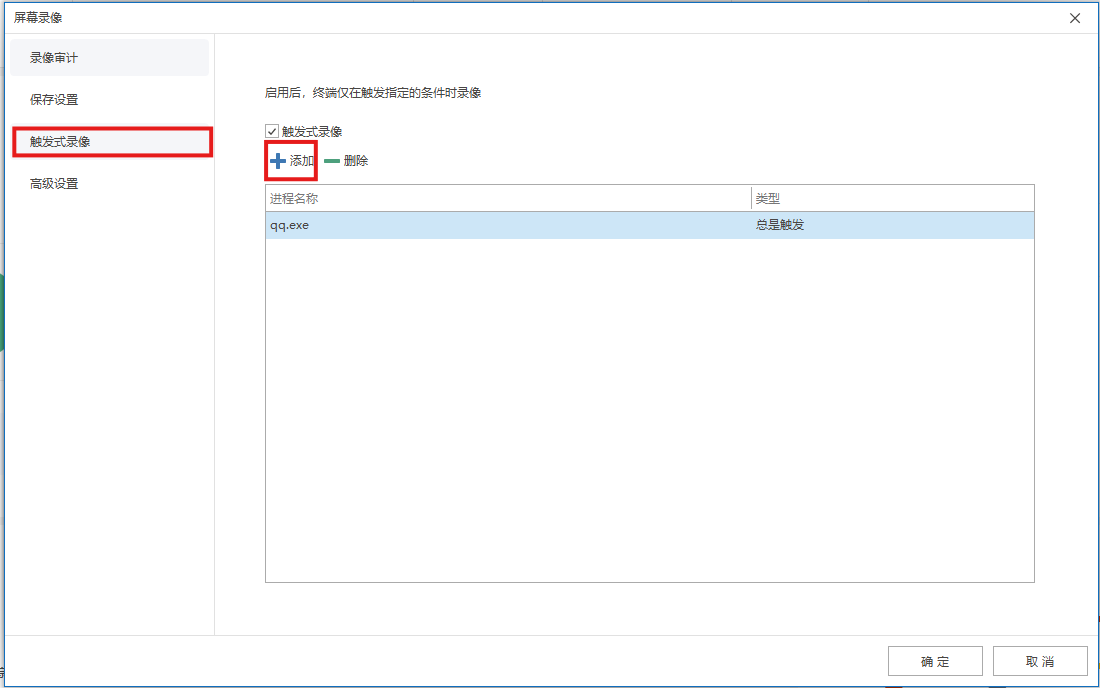
(4)クリック“詳細設定”,右画面ビデオパラメータ行為より高度な設定。
チェックすることをお勧めします“64ビット版のプログラムを優先して録画する”。
32 ビット プログラムの最大アドレス指定可能なメモリ空間は 4GB ですが、システム カーネルの占有により、実際に使用可能なメモリは通常 2 ~ 3GB のみです。
録画プロセスでは、ビデオ データのリアルタイム エンコードと画像フレームのバッファリングが必要となり、大量のメモリを消費します。,のように他のプログラムを同時に実行すると、メモリ不足が発生しやすくなります,深刻な時間可能ミーティングにつながるプログラム崩壊またはビデオ割り込み。

4. ポリシー適用端末を確認後、 をクリック”応用”,従業員を有効にするターミナル画面のビデオ監査。
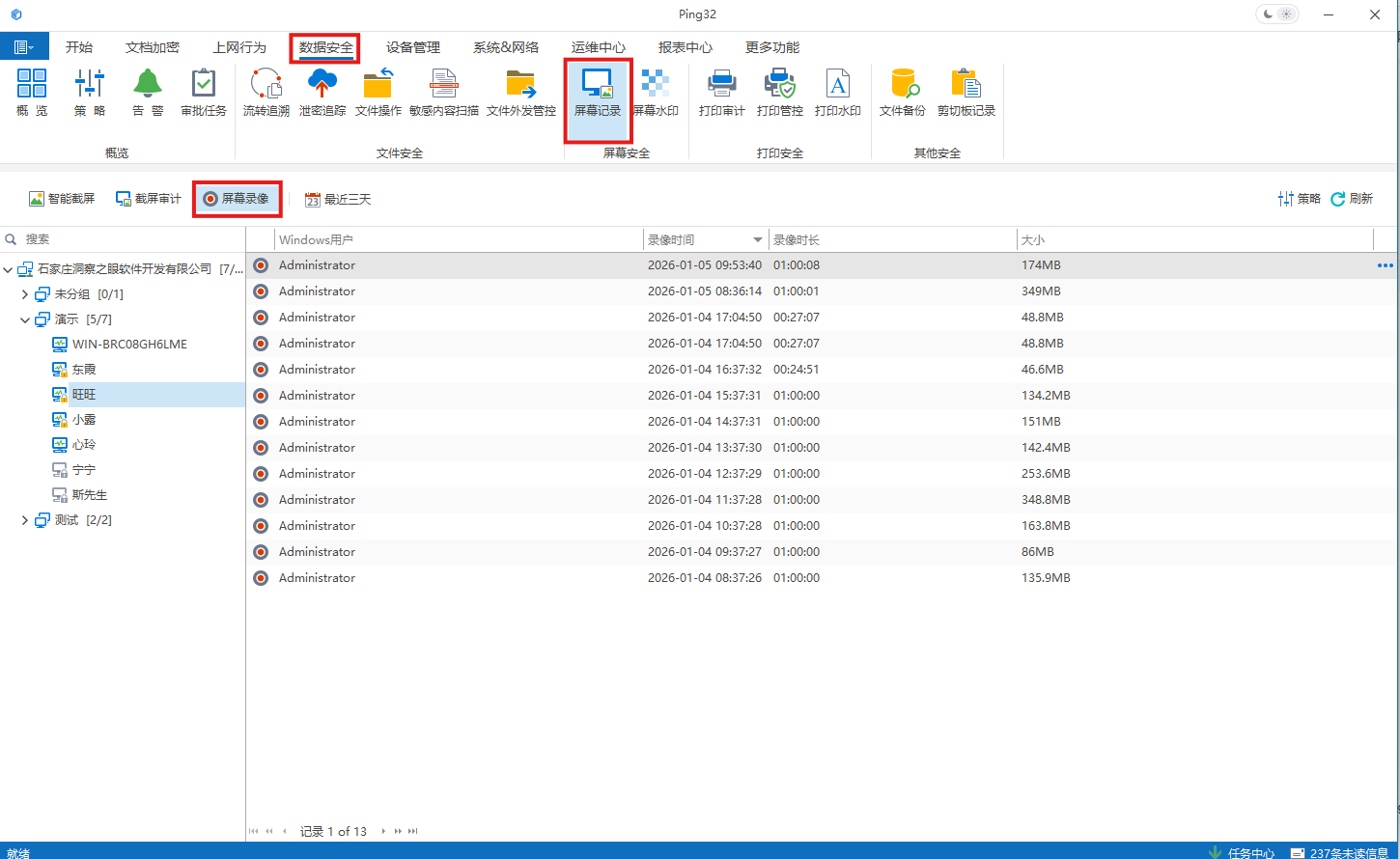
5. ポリシーが発行されたら、”データセキュリティ“、 クリック”画面録画“,クリック“画面録画”,従業員を表示するにはターミナル画面ビデオ監査(VLCプレーヤーを使用)。
知らせ:
UACポップアップウィンドウ,ロック画面大都市割り込みビデオ記録,それで分かりますかのビデオ間隔おそらくそうではありません同じ。

 Insight Eye MIT システム


 河北省公共ネットワークセキュリティ番号 13019902001038 |
河北省ICP番号 2022015265 |
Insightターミナルセキュリティ管理システムの使用手順
WeChatをスキャンしてプリセールスエンジニアに連絡してください

