
Insight Eye MIT システム
石家荘眼洞ソフトウェア開発有限公司

さまざまな機能を備えた承認テンプレートを作成する
1. コンソールでは、クリック“始める”、 クリック“ライブラリとテンプレート”、 クリック“承認テンプレート”。
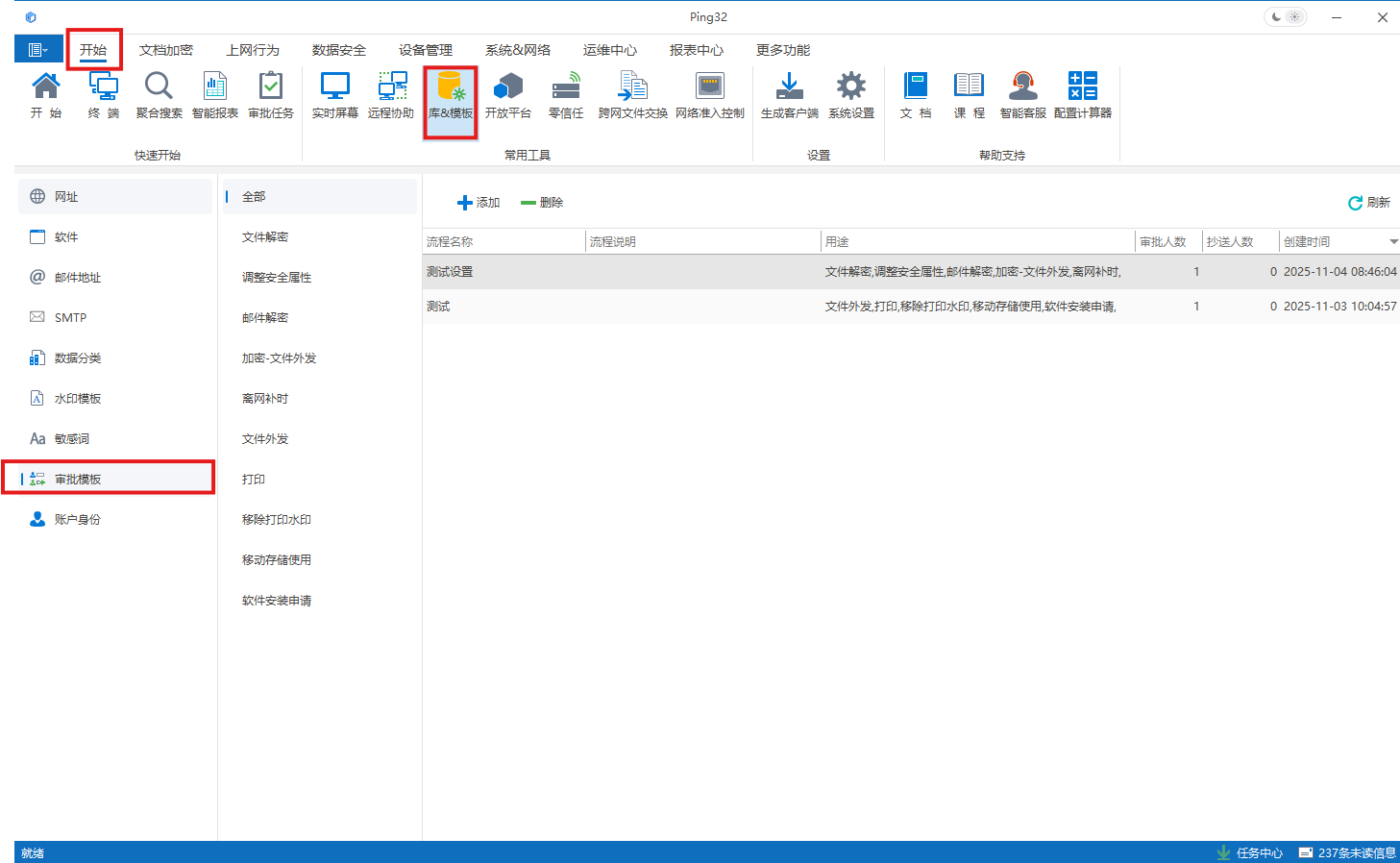
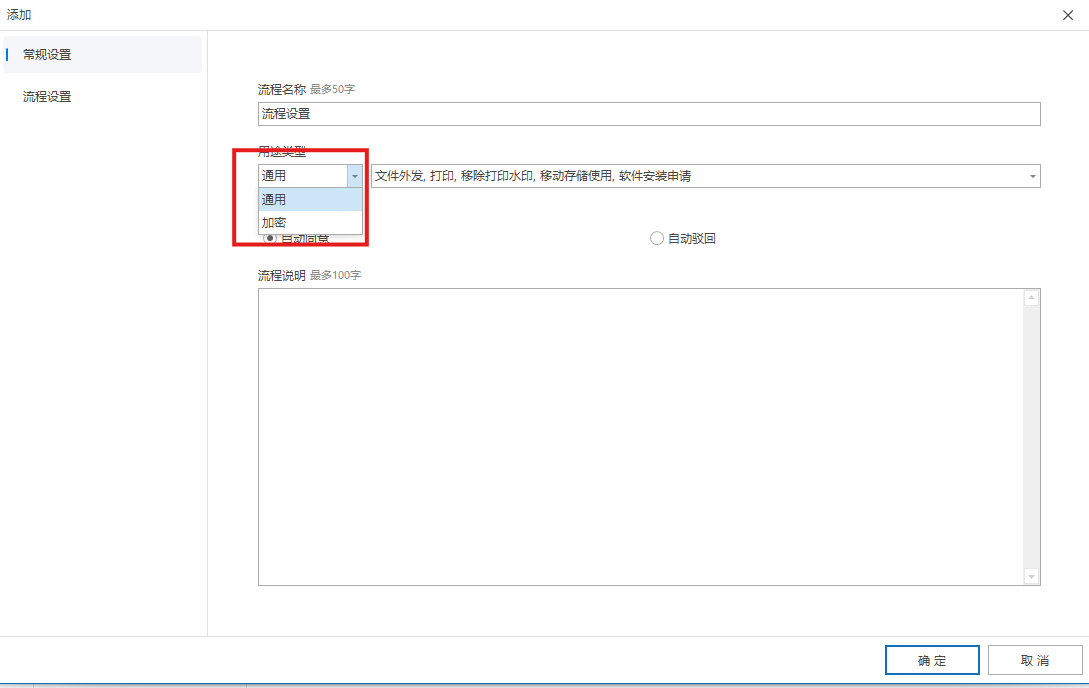
2. クリック“に追加”、承認テンプレートを作成します。使用タイプは次のとおりです。クイック選択“ユニバーサル”または“暗号化”。
ユニバーサル:とは別に文書暗号化モジュール以外の承認機能としては、ファイル送信承認、印刷承認、印刷透かし除去承認、モバイルストレージ利用承認、ソフトウェアインストール申請承認などがある。
暗号化:文書暗号化モジュールの承認機能、ファイル復号化承認、セキュリティ属性調整承認、メール復号化承認を含む、暗号化ファイルの送信承認、オフグリッド追加時間の承認。
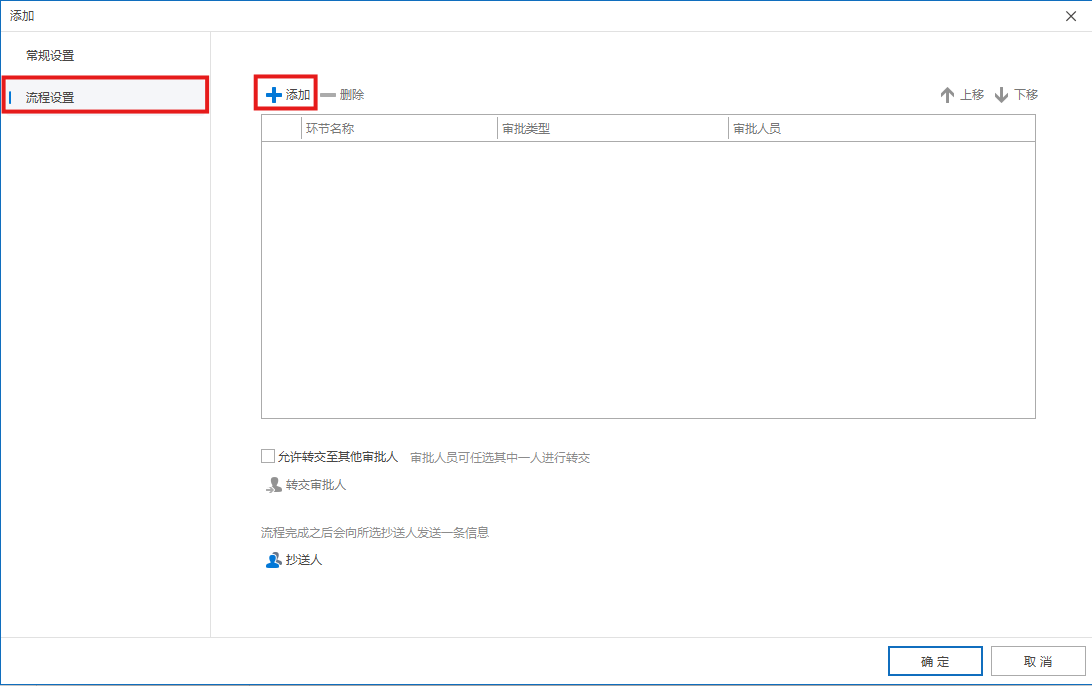
3. をクリックします。“プロセス設定”、 クリック“に追加”、承認プロセスを追加
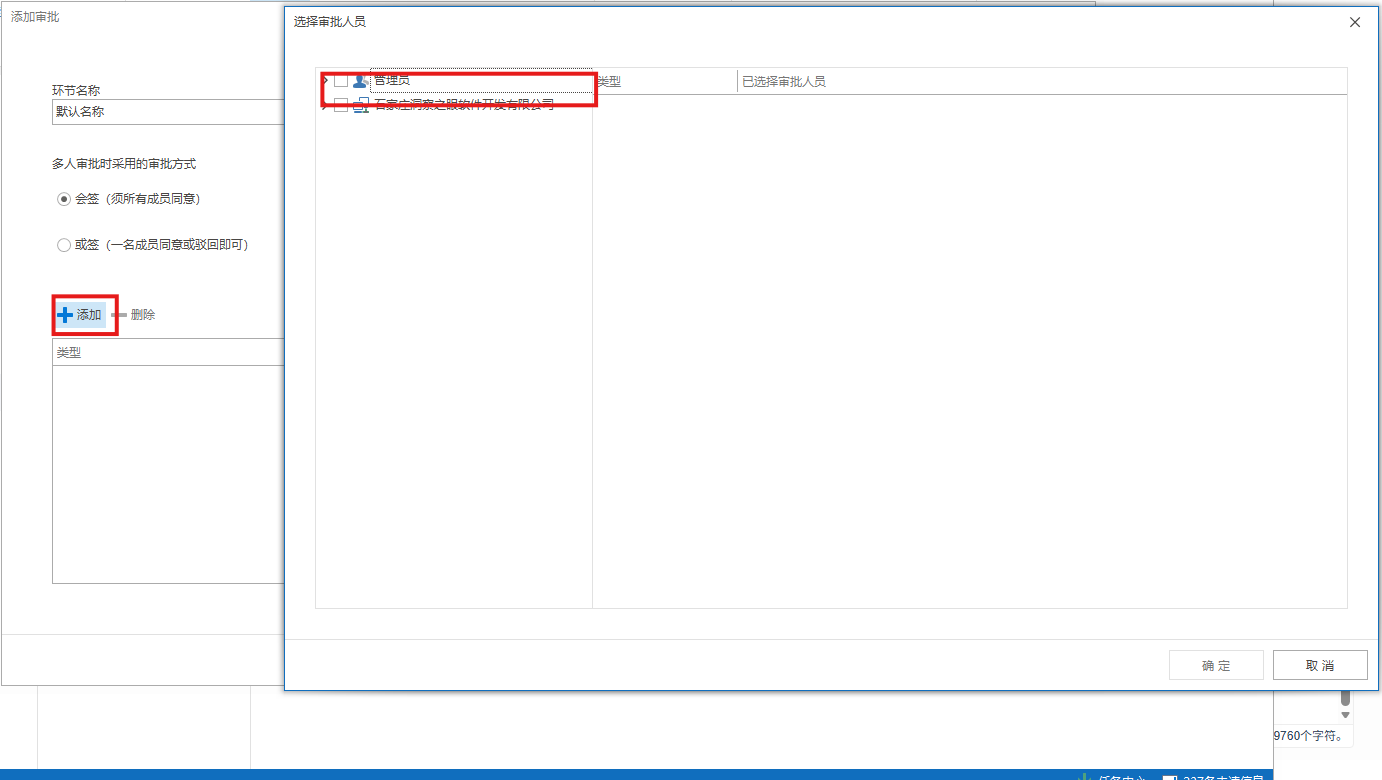
4. 設定リンク名、クリック“に追加”、承認担当者を設定します。
承認担当者は、管理者またはクライアントをインストールするエンド ユーザーになります。承認者にチェックを入れてクリック“もちろん”。
承認担当者全員の同意が必要な場合、承認は行われます。合格した場合、承認方法は次のように選択されます。“副署”。
承認者のうち 1 人だけが同意した場合、承認は可決され、承認方法はとして選択“またはサイン”。
5. 承認に複数レベルの承認が必要な場合は、次のことを行う必要があります。複数の承認プロセスを設定し、上から下へ承認プロセスを実行します。また、転送レビューを設定することもできます。
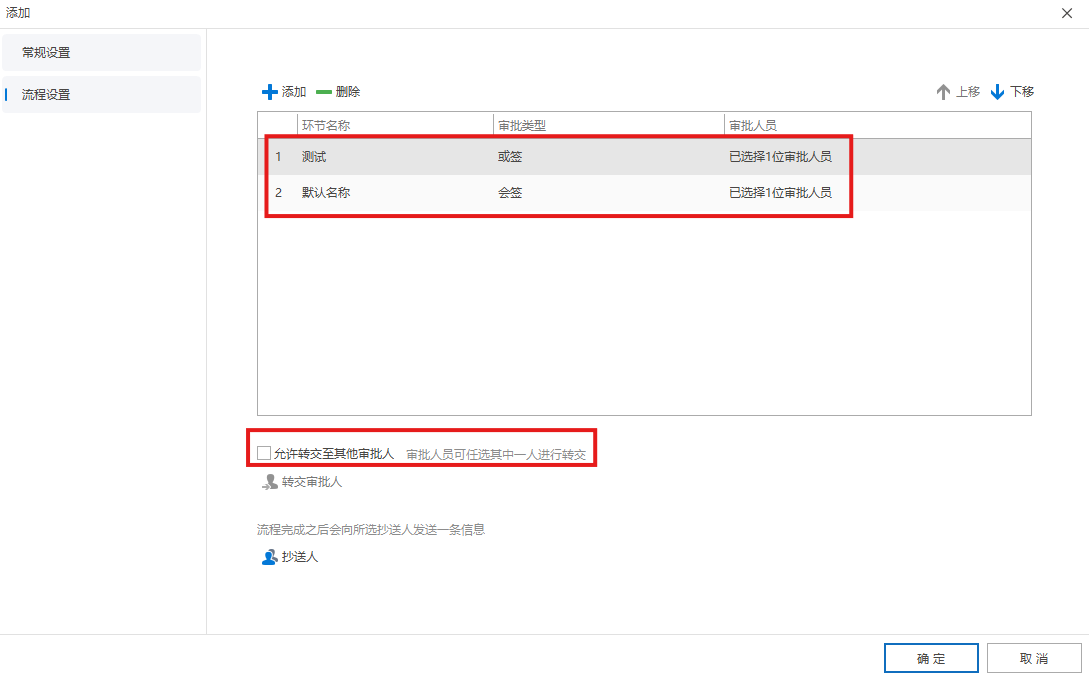
設定が完了したら、 をクリックします“もちろん”, 承認テンプレートの作成が完了します。

 Insight Eye MIT システム


 河北省公共ネットワークセキュリティ番号 13019902001038 |
河北省ICP番号 2022015265 |
Insightターミナルセキュリティ管理システムの使用手順
WeChatをスキャンしてプリセールスエンジニアに連絡してください

