
Insight Eye MIT システム
石家荘眼洞ソフトウェア開発有限公司

データ分類ライブラリをカスタマイズする方法を学ぶ
1. ソフトウェア コンソールにログインし、“始める”,クリック“ライブラリとテンプレート”、ライブラリとテンプレートにジャンプしますインターフェースの設定。
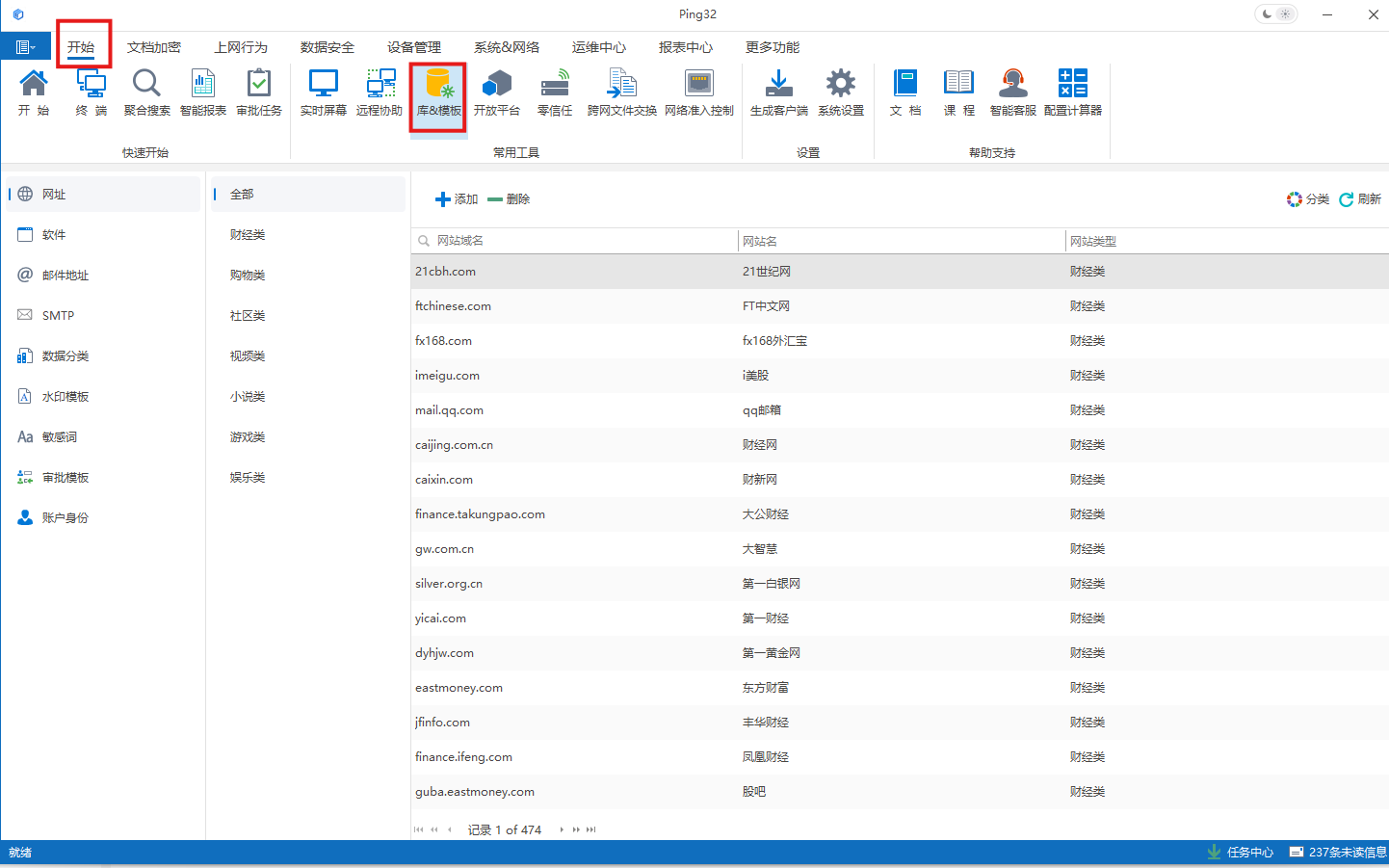
2. クリック“データの分類”、データ分類ライブラリのインターフェイスにジャンプします。
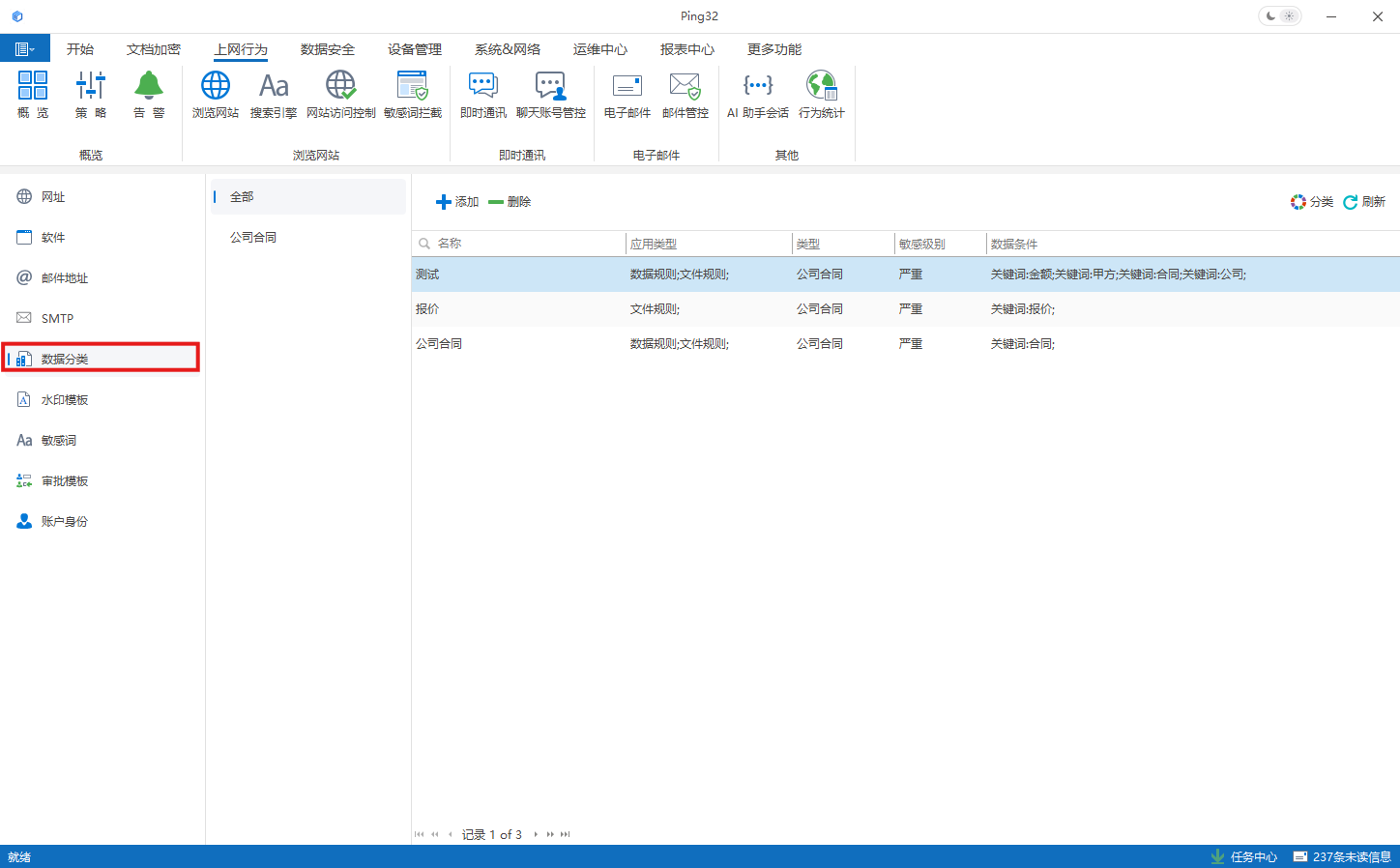
3. クリック“に追加”、データ分類を追加します。
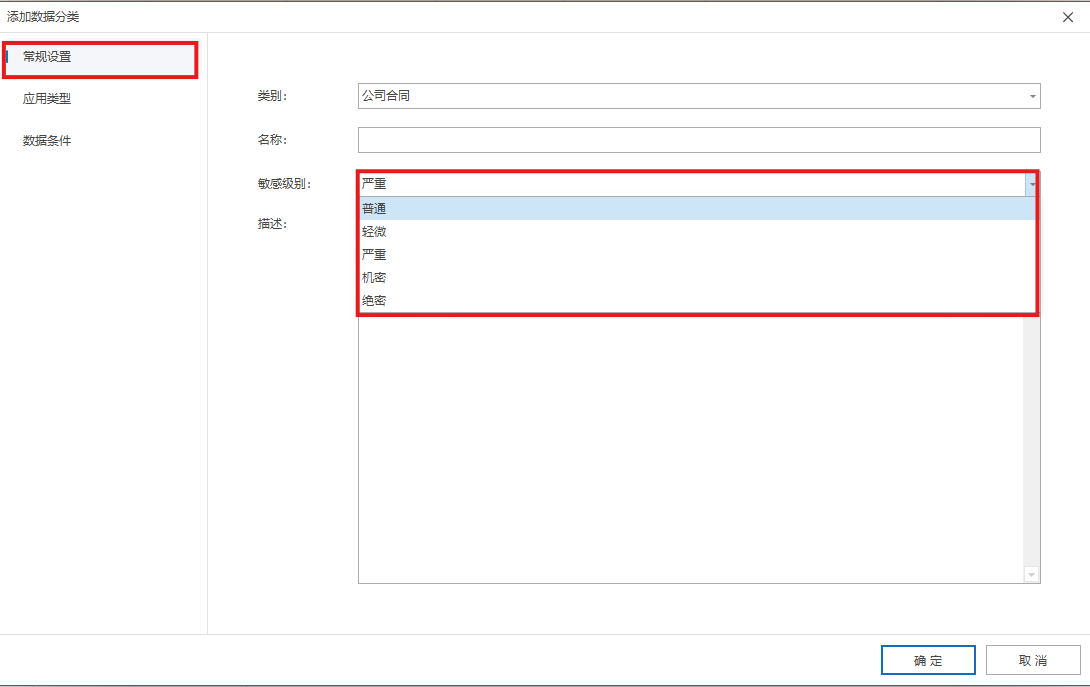
従来のラベルページを設定し、センシティブワードのカテゴリを選択します、そのような機密性の高い単語の名前を入力し、機密性レベルを選択します: 普通、軽微、重大、機密、極秘。
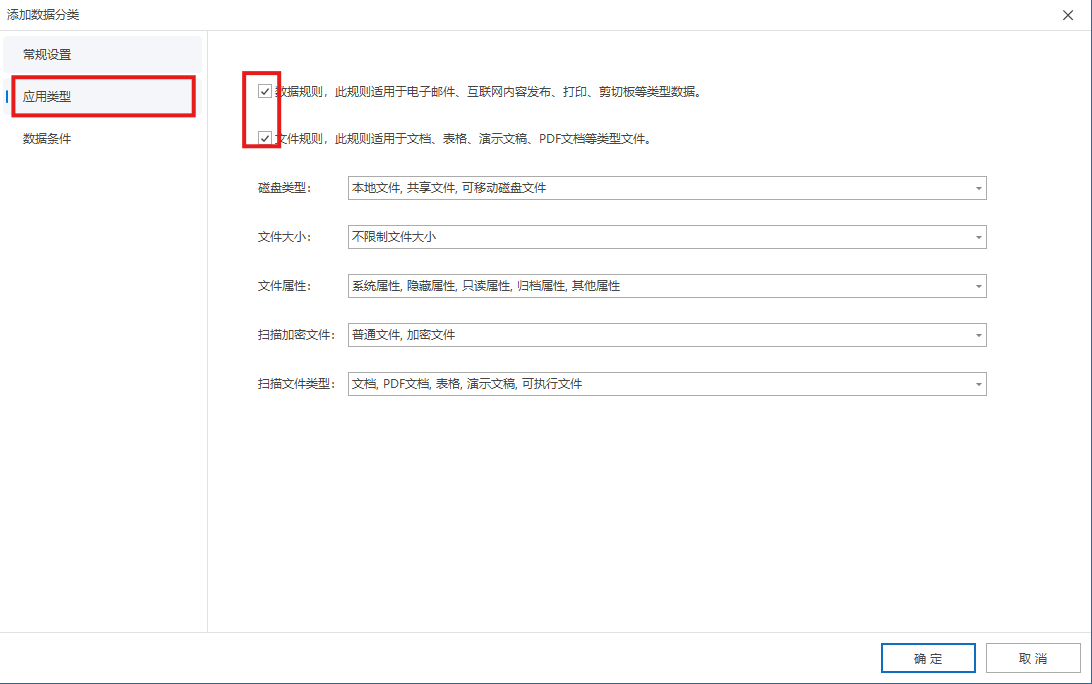
選ぶ“アプリケーションの種類”ラベル、チェック“データルール”または“ファイルルール”、ディスクの種類、ファイル サイズ、ファイルのプロパティを選択し、暗号化されたファイルをスキャンし、ファイルの種類をスキャンします。
ディスクの種類: ターミナルのローカル ファイル、共有ファイル、およびリムーバブル ディスク ファイルに対して機密ワード ルールを選択できます。
ファイルサイズ: 指定したサイズのファイルで使用する機密単語ルールを選択することも、ファイル サイズを制限しないことも選択できます。
ファイルのプロパティ: システム属性、隠し属性、読み取り専用属性、アーカイブ属性、またはその他の属性を持つファイルに対して機密ワード ルールを選択できます。
暗号化されたファイルをスキャンする: 通常のファイルと暗号化されたファイルの機密単語をスキャンすることを選択できます。
スキャンファイルの種類: ドキュメント、PDF ドキュメント、および表形式のファイルに使用する機密単語ルールを選択できます。
選ぶ“データ条件”ラベル、クリック“+”ボタンをクリックして、機密単語ルールを追加し、機密単語の名前を入力します。
値の選択:キーワードまたは正規表現。
選択に適用されるもの:フルパスまたはファイルの内容。
(1) フルパス: ファイルへのパスに次のものが含まれる場合キーワードまたは正規表現が条件を満たしている場合、ファイルは
敏感になる書類。
(2) ファイルの内容: ファイルの内容に修飾されたキーワードまたは正規表現が含まれている場合、ファイルは機密ファイルです。
キーワードの出現数と出現条件 (必須または非必須) を選択します。
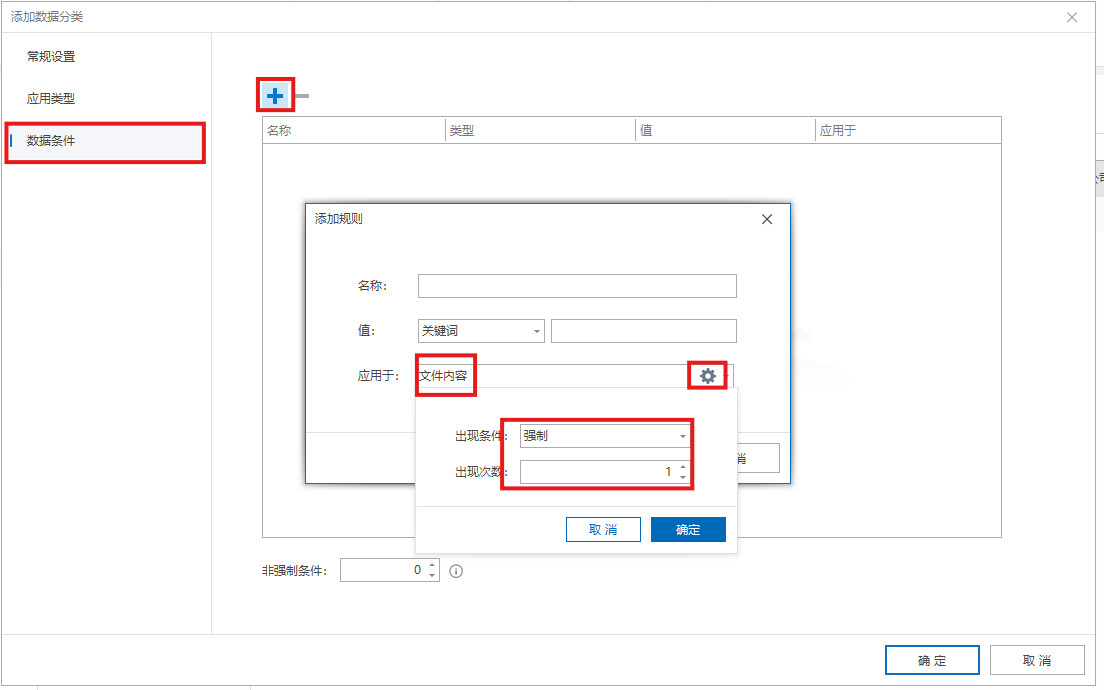
追加されたキーワード ルールには、複数の非必須条件が含まれています。このカテゴリに同時に表示される指定された数の非必須条件をマークし、非必須条件の数を設定することを選択できます。ルールに 3 つの非必須条件があり、指定された非必須条件の数が 2 に設定されている場合、端末のファイル コンテンツには 3 つの非必須条件のうち 2 つが含まれている必要があり、ファイルは機密ファイルとして識別されます。;文書内の機密用語が 2 つの非必須条件を満たしていない場合、その文書は機密文書として識別されません。

4. クリック“もちろん”、機密性の高い単語をデータ分類データベースに追加できます。使用するクイック選択。

 Insight Eye MIT システム


 河北省公共ネットワークセキュリティ番号 13019902001038 |
河北省ICP番号 2022015265 |
Insightターミナルセキュリティ管理システムの使用手順
WeChatをスキャンしてプリセールスエンジニアに連絡してください

