
Insight Eye MIT システム
石家荘眼洞ソフトウェア開発有限公司

集約検索を通じて写真を迅速に取得できるように端末のスマート スクリーンショットを設定する方法
このソフトウェアは、検索による写真の迅速な取得をサポートしています (この機能を使用するには、まず技術者に連絡して OCR サーバーをインストールして展開してください。)
ポリシー設定手順は次のとおりです。
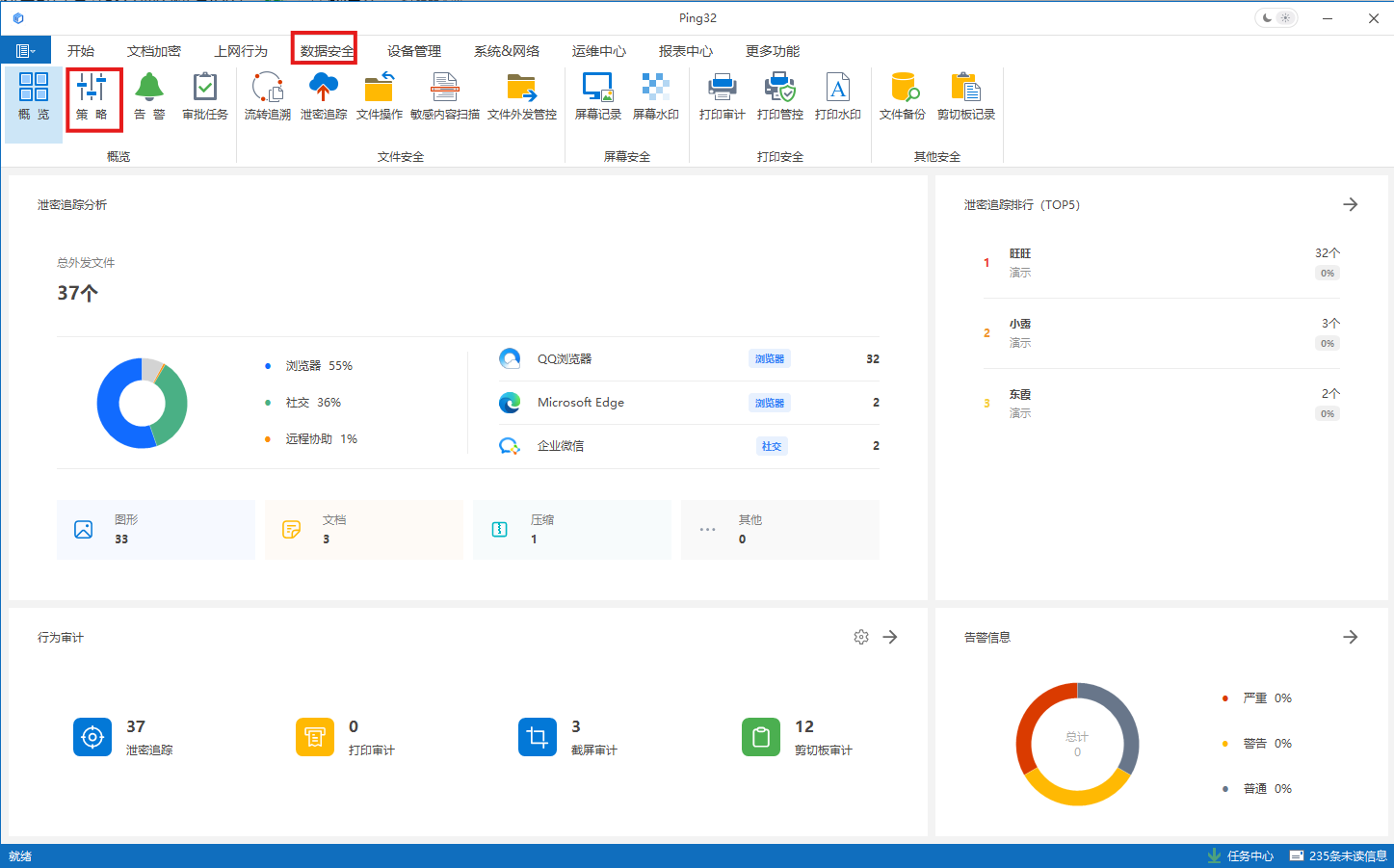
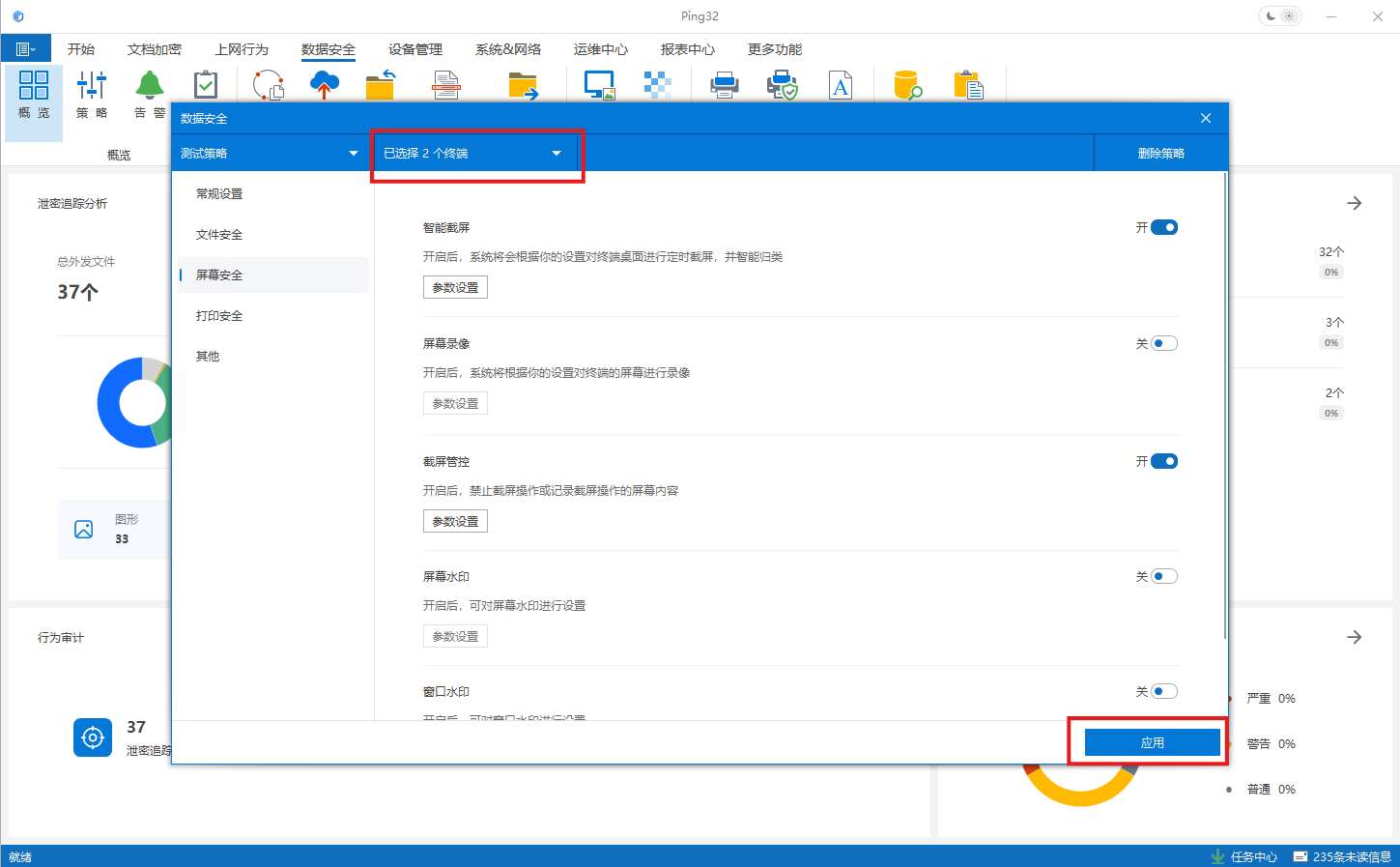
1. コンソールで、「データ セキュリティ」をクリックし、「ポリシー」をクリックして、データ セキュリティ ポリシー設定インターフェイスに入ります。
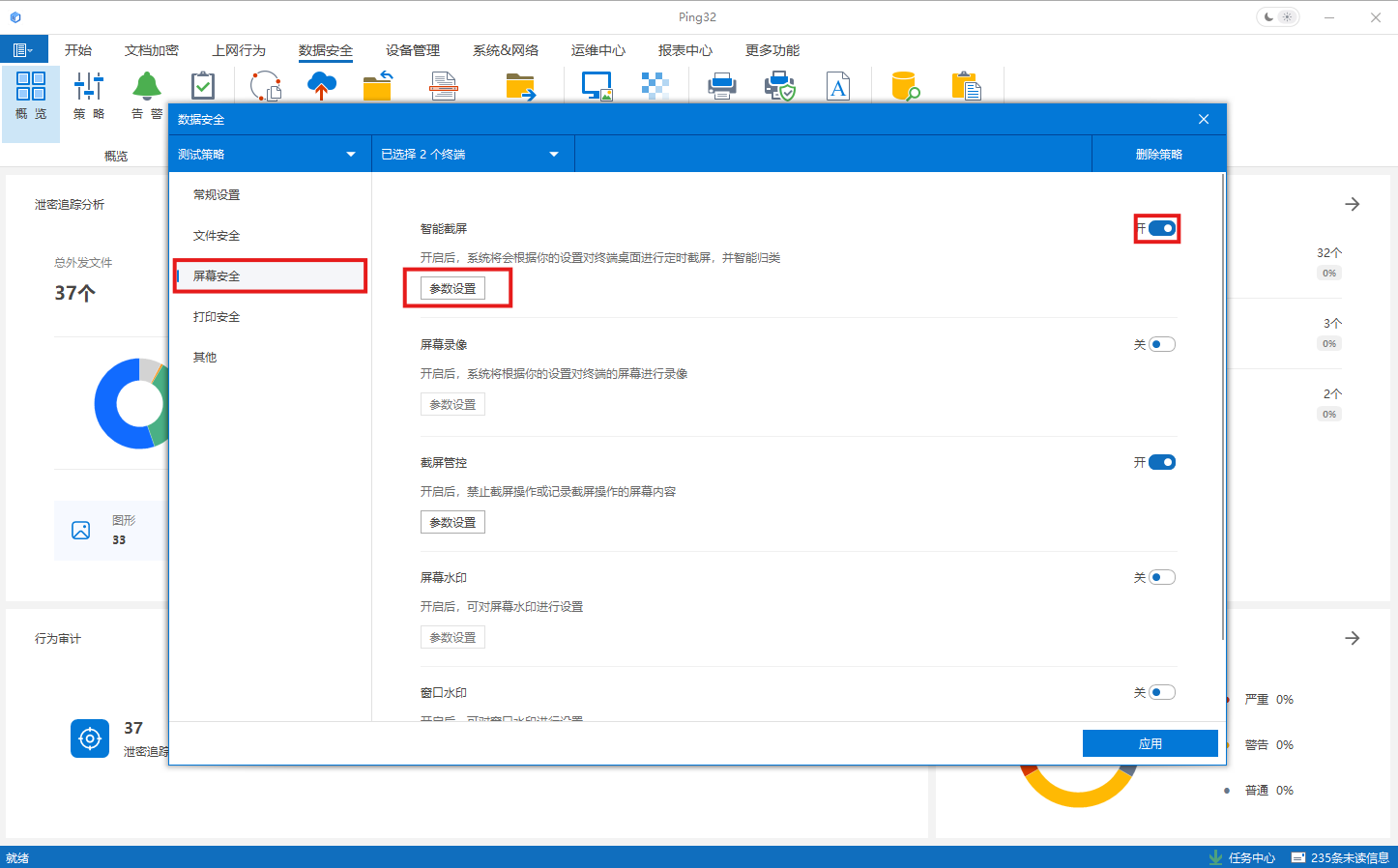
2. 「画面セキュリティ」をクリックして「スマート スクリーンショット」ポリシーを有効にします。
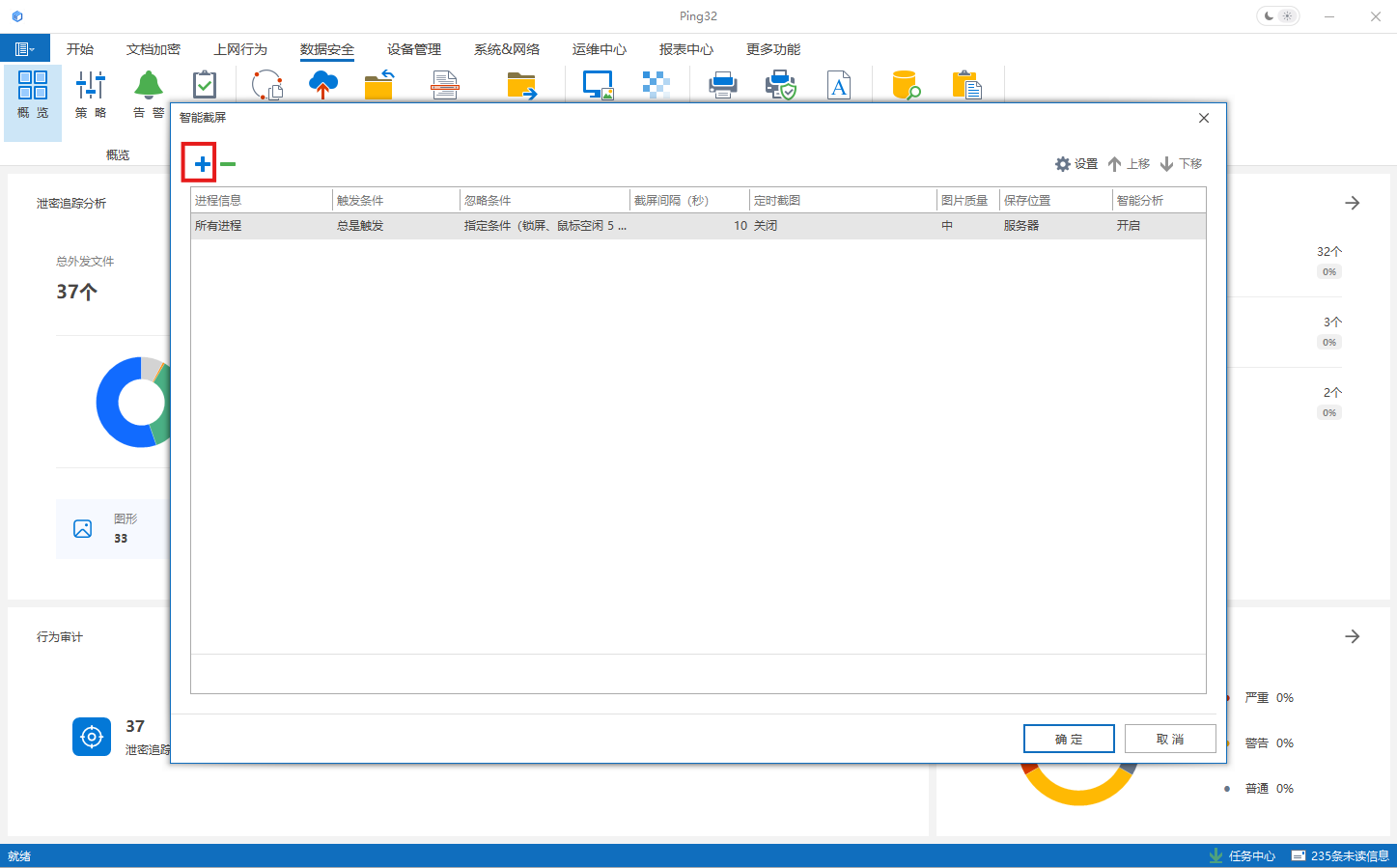
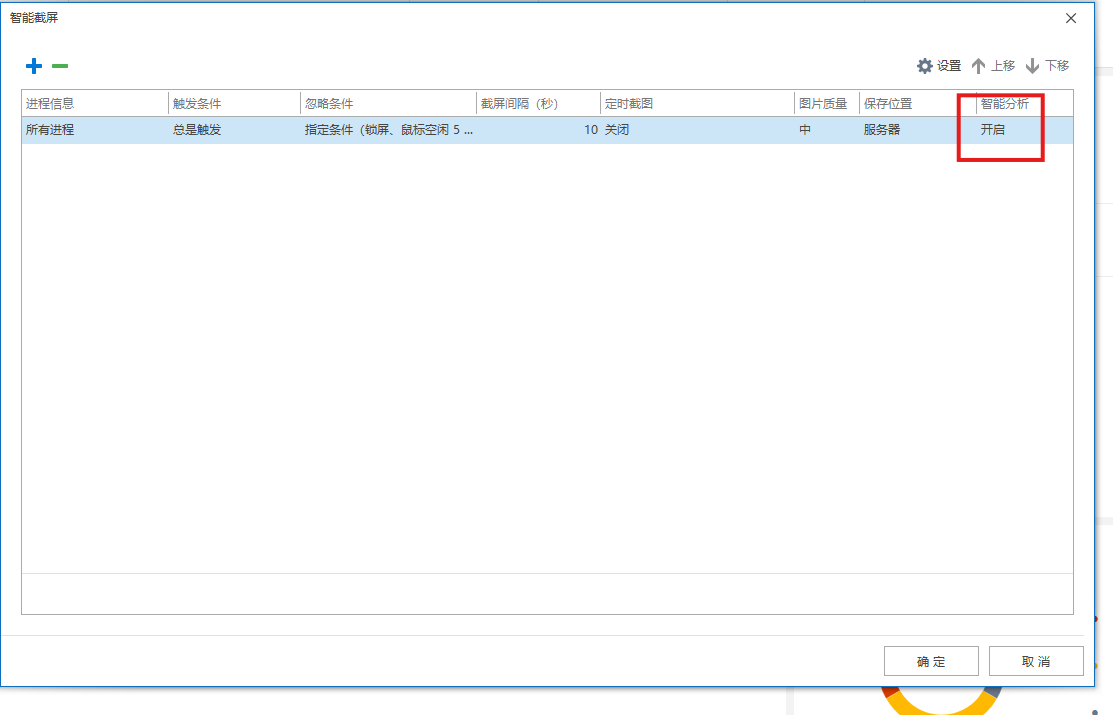
3. 「パラメータ設定」をクリックしてスマート スクリーンショット ポリシー設定インターフェイスに入り、「追加」をクリックしてスマート スクリーンショット ポリシーを設定します。
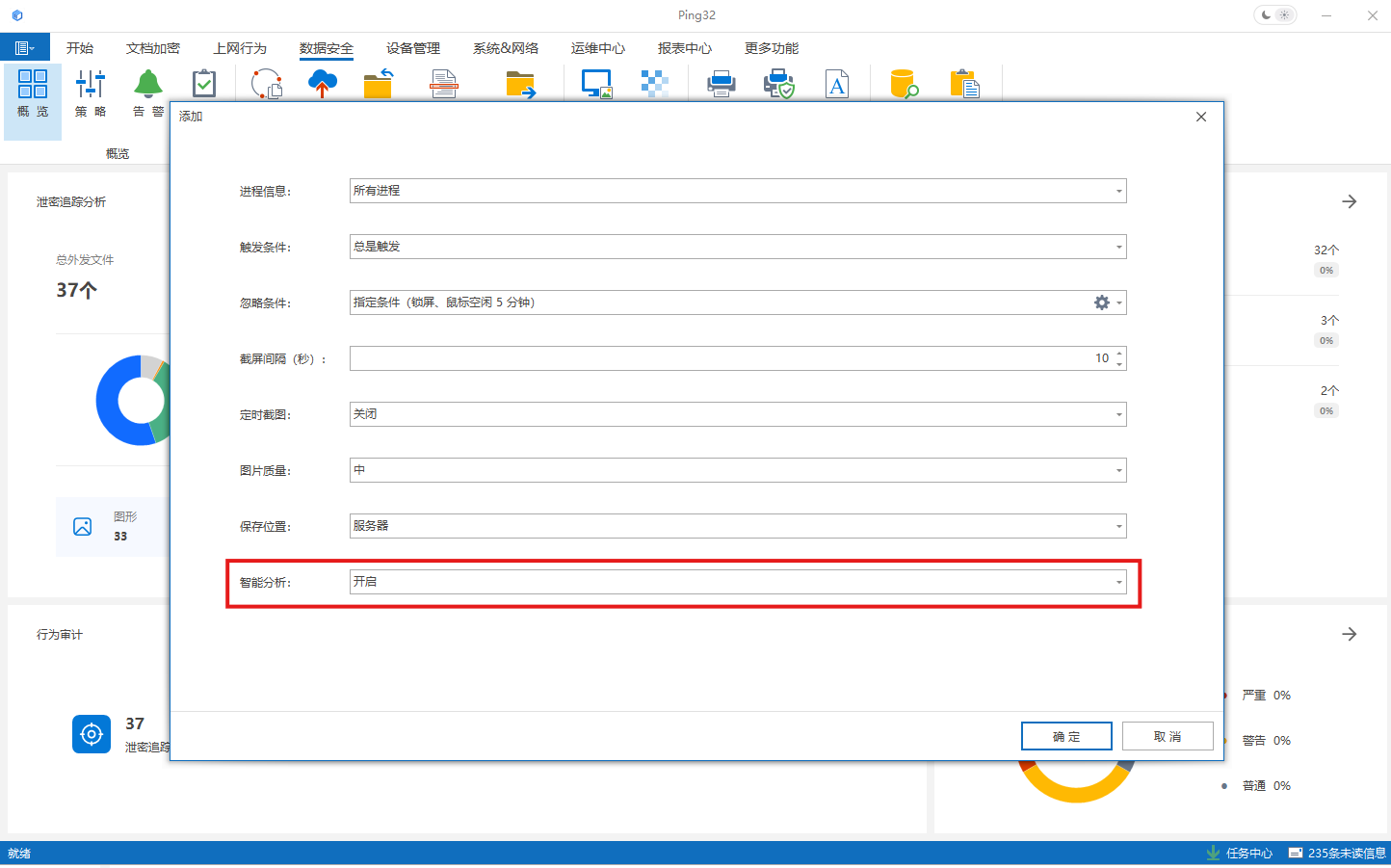
4. 「インテリジェント分析」をオンにして「OK」をクリックします。
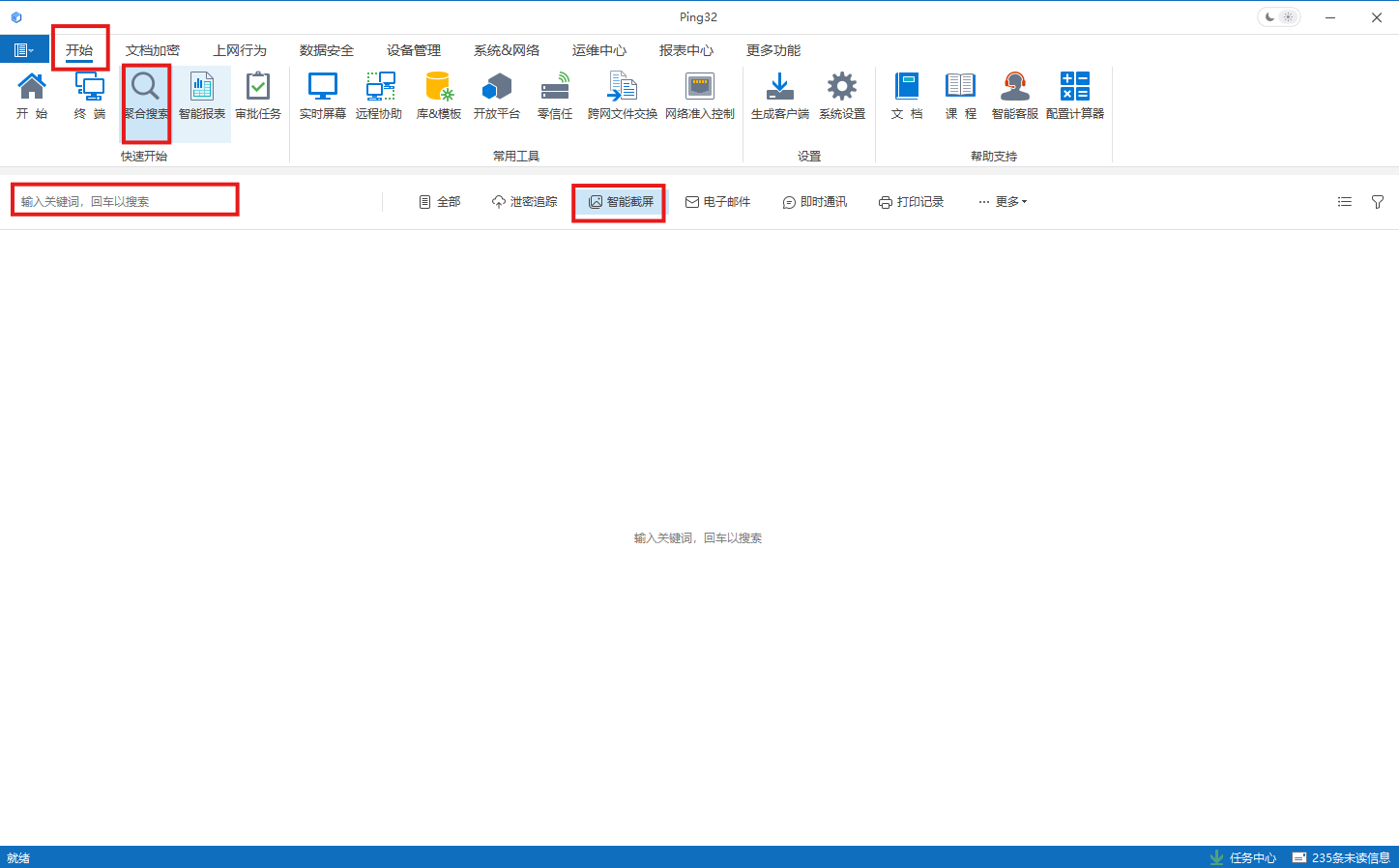
5. ポリシーを確認し、適用する端末を選択します。正しいことを確認したら、「適用」をクリックして端末のスマートスクリーンショットポリシーを有効にします。 OCR サービスをインストールし、スマート スクリーンショットとインテリジェント分析をオンにすると、集約検索でスクリーンショットをすばやく取得できるようになります。

 Insight Eye MIT システム


 河北省公共ネットワークセキュリティ番号 13019902001038 |
河北省ICP番号 2022015265 |
Insightターミナルセキュリティ管理システムの使用手順
WeChatをスキャンしてプリセールスエンジニアに連絡してください

