
Insight Eye MIT システム
石家荘眼洞ソフトウェア開発有限公司

Insight Eye MITシステムのモバイルストレージ認証を理解し、Uディスク使用許可の柔軟な制御を実現します。
テクノロジーの発展に伴い、USB フラッシュ ドライブは人々の日常生活に欠かせないストレージ ツールになりました。ただし、不明なソースによる USB フラッシュ ドライブ上のファイルのコピーを禁止したい場合があります。多くの会社のコンピューターには非常に重要なデータが保存されており、多くの場合、それを配布することはできません。そのため現時点では、社内データの漏洩を防ぐために、認証されていないUSBメモリへのファイルのコピーを禁止する必要があります。
Insight Eye MIT システム インターフェイスで、[デバイス管理] メニューをクリックし、[承認済みディスクの作成] をクリックして、モバイル ストレージ承認インターフェイスに入ります。
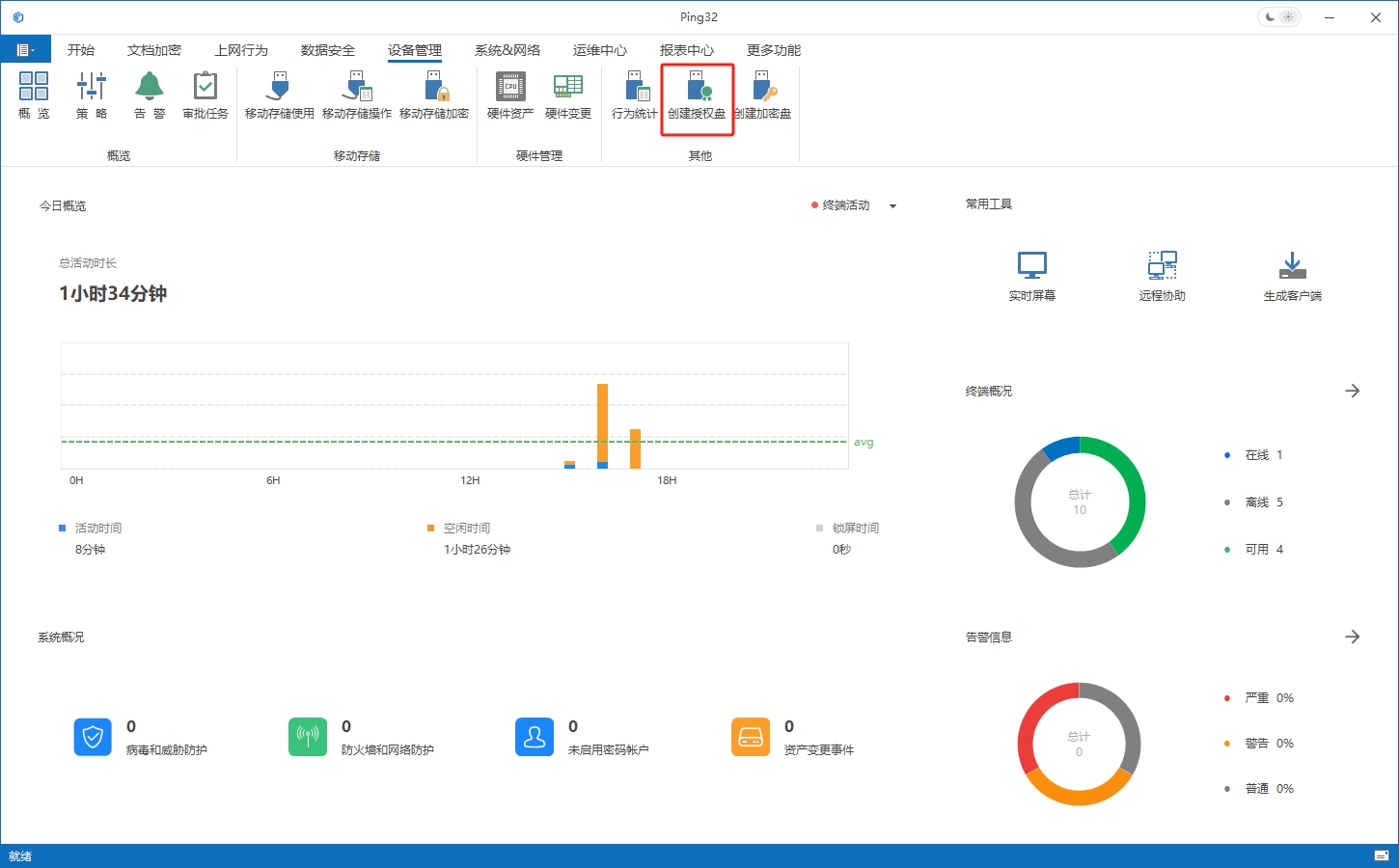
許可された USB ディスクを追加する
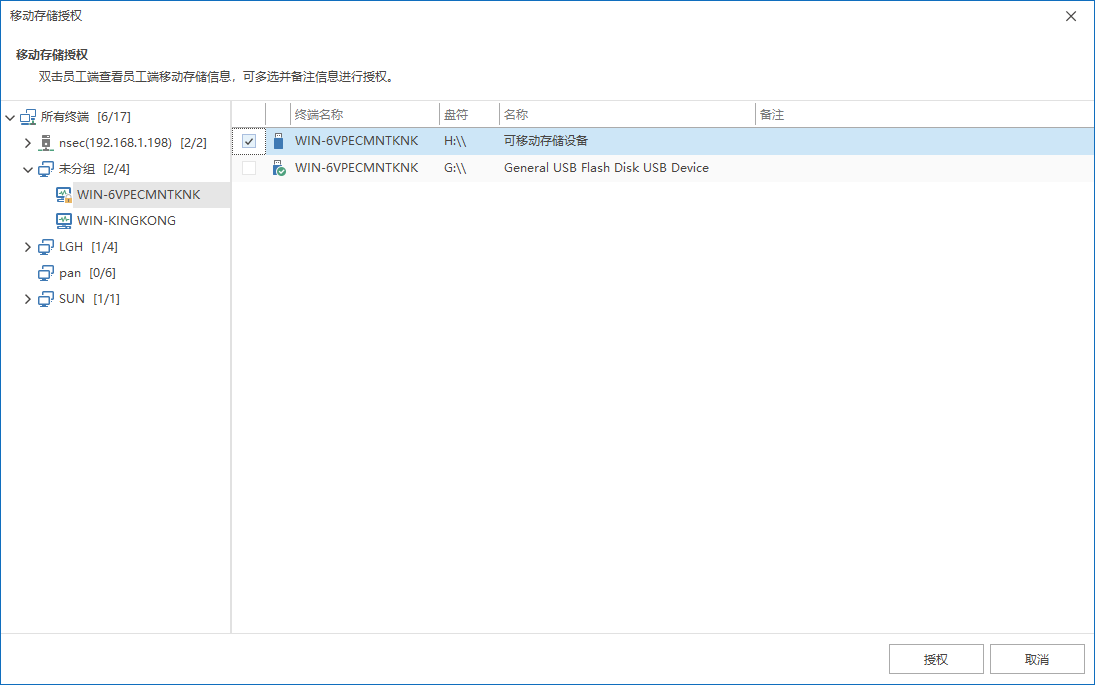
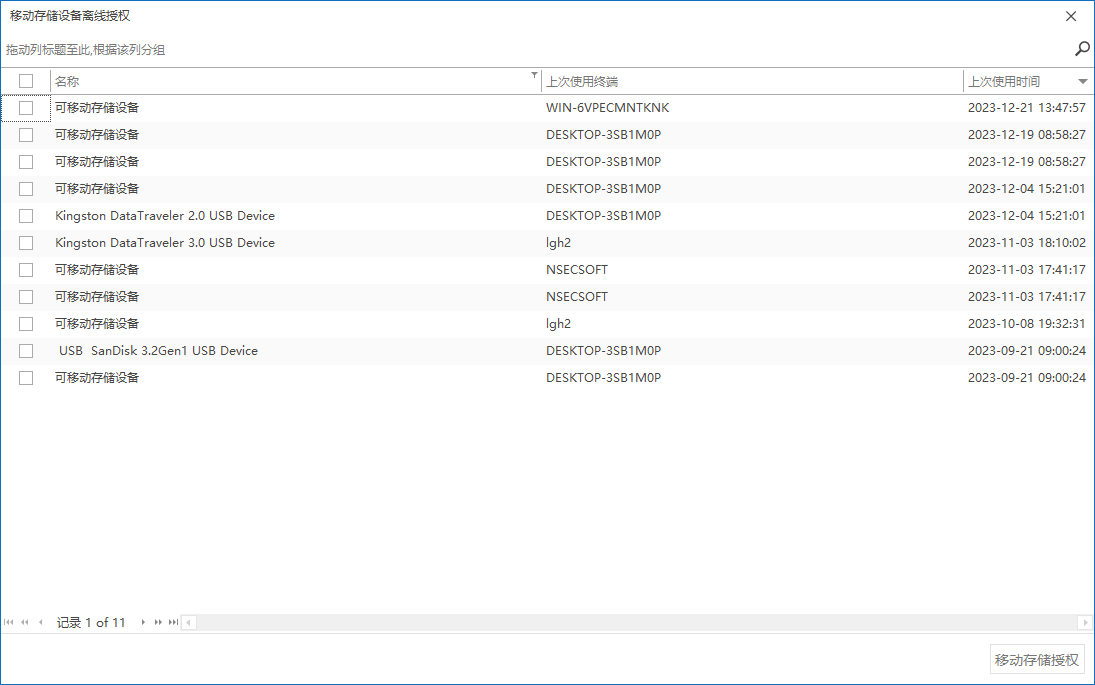
ローカル U ディスク、リモート U ディスク、オフライン U ディスクの認証をサポートします。ニーズに応じて選択し、認識された U ディスクを選択して、[モバイル ストレージの認証] をクリックします。

ローカル USB フラッシュ ドライブを認証します。ローカル USB フラッシュ ドライブを認証したい場合は、USB フラッシュ ドライブをInsight Eye MIT システム管理コンピュータで、クリックしてローカル USB フラッシュ ドライブを認証します。 USB メモリ認証機能により、挿入された USB メモリを自動的に識別します。対応する USB フラッシュ ドライブを選択し、「認証」をクリックします。
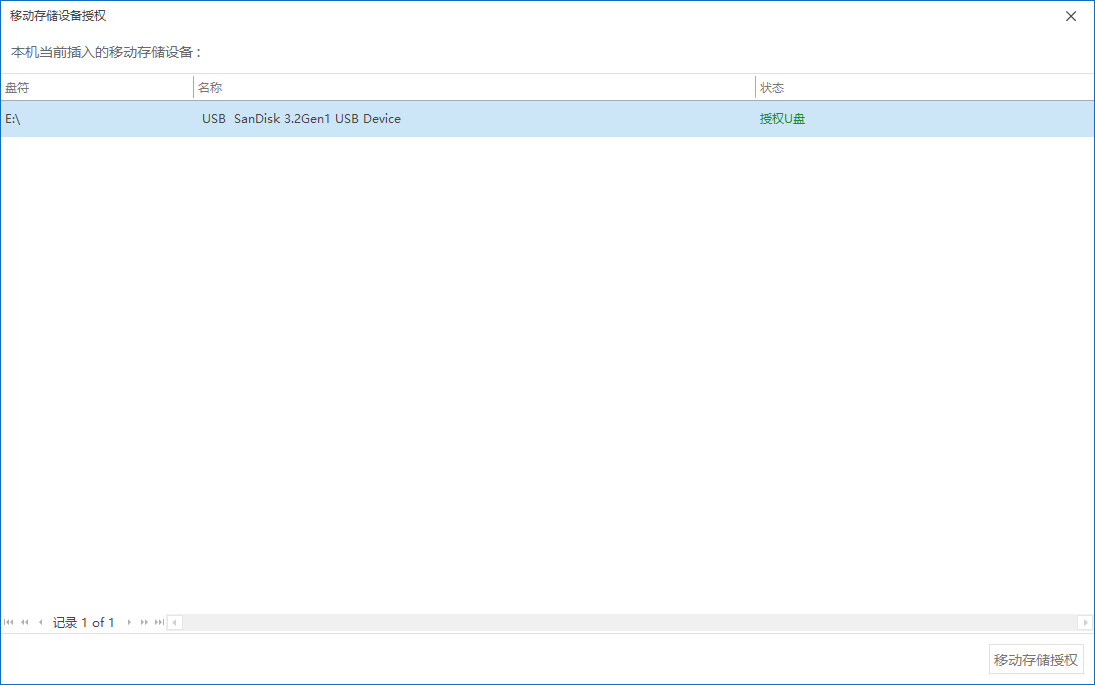
リモート USB フラッシュ ドライブを認証します。クライアントの USB フラッシュ ドライブを認証する場合は、[リモート USB フラッシュ ドライブの認証] をクリックし、USB フラッシュ ドライブが挿入されているクライアントを選択し、対応する USB フラッシュ ドライブを選択して、[認証] をクリックしてください。
オフラインで許可された USB フラッシュ ドライブ:USB フラッシュ ドライブがクライアント コンピュータに挿入されていない場合は、クリックして USB フラッシュ ドライブをオフラインで認証できます。クライアントが使用しているUSBメモリーの情報が表示されます。対応する USB フラッシュ ドライブを選択し、「認証」をクリックします。
承認された USB ディスクを作成したら、次のステップは関連するポリシーを設定することです。デバイス管理インターフェイスで、[ポリシー] ボタンをクリックしてポリシー インターフェイスに入ります。
パラメータ設定
「パラメータ設定」ボタンをクリックして、許可されたモバイルストレージデバイスと未許可のモバイルストレージデバイスの使用権限を設定します。読み取り専用、読み取り/書き込み、またはアクセス禁止など、さまざまな権限を設定できます。
読み書き:制限はなく、自由に使用できます。
読み取り専用:USB フラッシュ ドライブの内容の読み取りのみが許可され、ファイルは USB フラッシュ ドライブにコピーされません。
禁止されている使用:USBフラッシュドライブの使用は全面的に禁止されています。
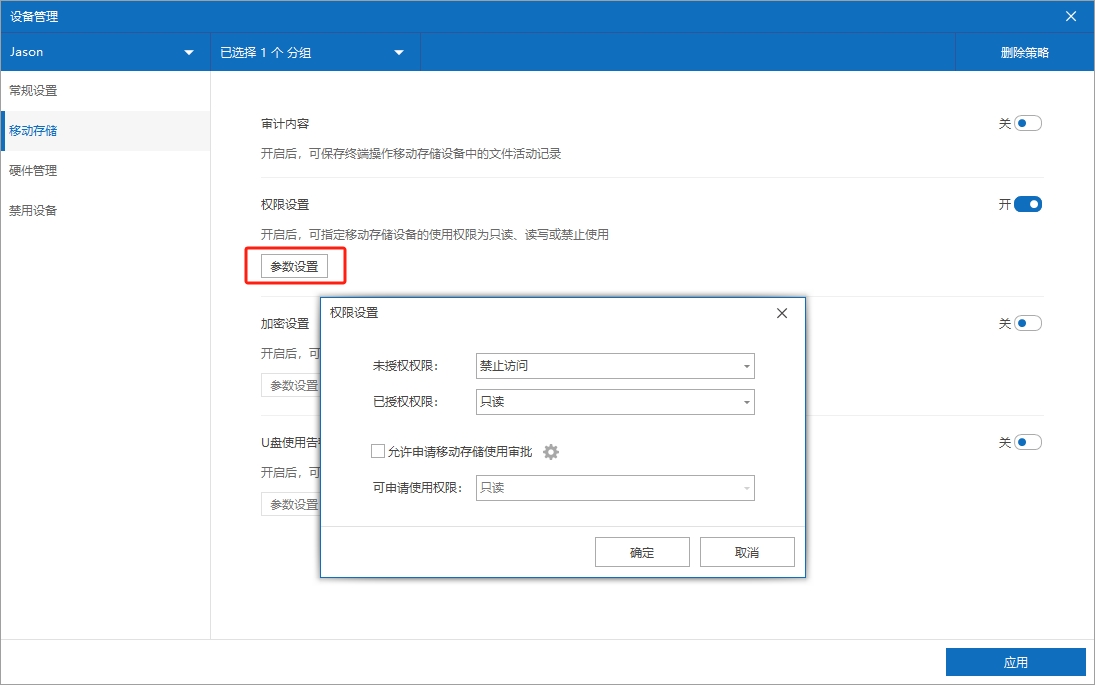
エンドユーザーにモバイル ストレージの使用申請の送信を許可する場合は、「モバイル ストレージ使用の申請の承認を許可する」にチェックを入れ、事前に作成したプロセスの承認を選択し、アプリケーションの権限を読み取り専用または読み取り/書き込みに設定し、必要に応じて選択できます。
戦略を適用します。パラメータを設定したら、「適用」ボタンをクリックして戦略を適用します。
上記の手順を完了すると、端末が提供元不明の USB メモリを使用してデータをコピーすることを禁止できます。

 Insight Eye MIT システム


 河北省公共ネットワークセキュリティ番号 13019902001038 |
河北省ICP番号 2022015265 |
Insightターミナルセキュリティ管理システムの使用手順
WeChatをスキャンしてプリセールスエンジニアに連絡してください

